
DroidDeck模拟器是一款开源安卓工具,专为手机本地运行Steam PC游戏而设计。它借助Proton兼容层将x86游戏转译到手机芯片上执行,无需串流也无需保持电脑开机。用户只需安装应用、登录Steam账号,即可直接下载并游玩库中的游戏。界面采用SteamOS大屏模式,兼容手柄操作,适合追求随时随地畅玩PC游戏的高性能安卓手机用户。
DroidDeck官方信息
官网入口://droiddeck.org/
DroidDeck特色功能
纯本地运算不依赖网络:所有游戏文件均下载至手机本地存储,渲染和逻辑计算全部由手机芯片完成,即使在没有WiFi的环境下也能正常游玩,与依赖网络的云游戏有本质区别。
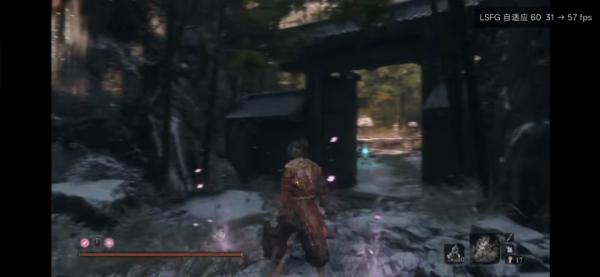
超分辨率与帧生成技术:支持AMD FSR和骁龙GSR超分技术,可用较低分辨率渲染后再通过算法提升画质,同时提供2x至4x不同档位的帧生成选项,能显著提高游戏流畅度。
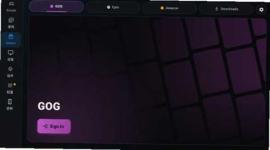
多平台游戏库支持:除Steam库存外,还实验性支持Xbox Game Pass和Itch.io平台。登录对应账号后可在一个入口管理多个平台的游戏库和订阅内容。
自定义触屏手势映射:支持将点按、双击、双指滑动等触摸手势绑定为鼠标动作或键盘按键,即使不接手柄也能通过自定义手势进行操作。
DroidDeck使用教程
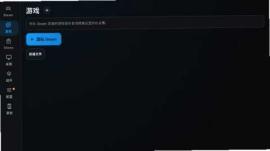
1、启动DroidDeck后进入主界面,点击屏幕中央醒目的“游玩Steam”按钮。若核心组件尚未安装,首次点击时系统会提示自动安装。
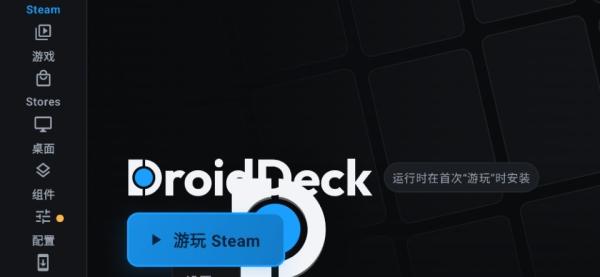
2、首次进入Steam前,软件会提示需要调整一项Android系统设置。
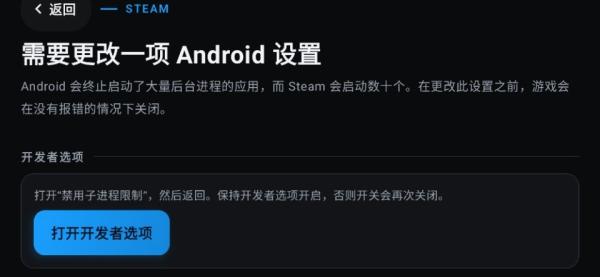
直接点击蓝色按钮进入开发者选项,在系统设置中将“禁用子进程限制”打开(部分机型显示为后台进程限制设为无限制),设置完成后返回应用。
3、设置完成后,软件会自动配置运行环境,屏幕显示正在启动Steam并显示进度条。
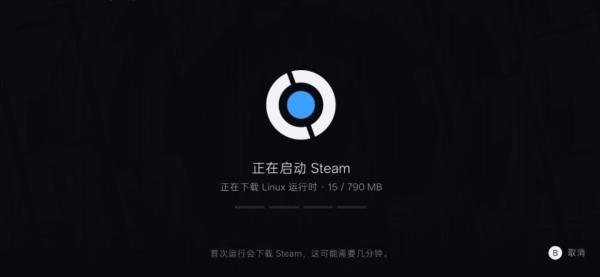
4、环境准备就绪后会进入Steam登录页面,软件已自动映射好虚拟手柄键位,A、B、X、Y等按键均已就绪。
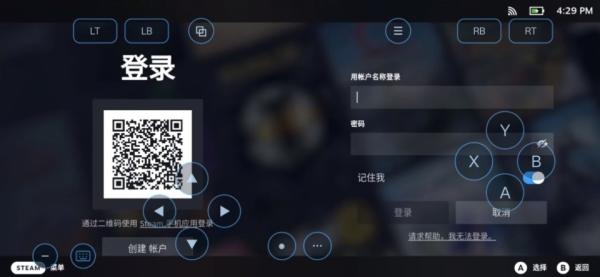
推荐使用Steam手机客户端扫码登录,操作最为便捷。
5、登录成功后,在Steam游戏库中找到目标游戏,点击开始游戏即可启动。
DroidDeck常见问题
哪些手机能够流畅运行?
核心要求在于GPU性能,需要Adreno 730或更新的高通骁龙芯片。天玑、麒麟以及三星Exynos系列处理器目前基本无法正常运行。老款骁龙8 Gen 1可以尝试,但需降低画面预期。
环境下载卡住怎么办?
GitHub直连不稳定属于常见情况,建议挂加速器后重新尝试安装。若进度条停在最后不动,可删除已下载内容后重新下载。同时需确保手机预留足够存储空间,3GB仅为最低要求,实际游戏文件大小需另算。
游戏闪退如何解决?
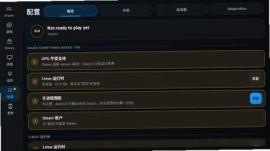
首先在Proton设置中切换到最新版本的兼容层。若仍无法解决,可在Fix预设中尝试稳定性相关选项。如果多次尝试后依然闪退,该游戏可能暂时不在兼容列表范围内。
是否需要Root权限?
无需Root权限,直接安装APK即可使用。但在Android 14及以上系统上需要手动关闭子进程限制。首次启动时按照引导点击“Fix it”也可自动完成相关设置。
DroidDeck更新日志
修复下载中断问题。
新增手柄映射选项。
提升Adreno芯片帧率表现。
DroidDeck软件评测
在RedMagic 11 Pro上安装DroidDeck后,环境配置和Steam登录过程较为顺畅,未出现长时间卡顿。下载《求生之路2》进入游戏后发现触屏虚拟按键位置不够理想,手指容易遮挡画面,建议优先连接手柄进行操作。整个过程中最影响体验的是环境包下载环节,直连WiFi容易中断,推荐使用加速器辅助下载。对于首次使用的用户,这一步骤可能是最大的门槛。
```