
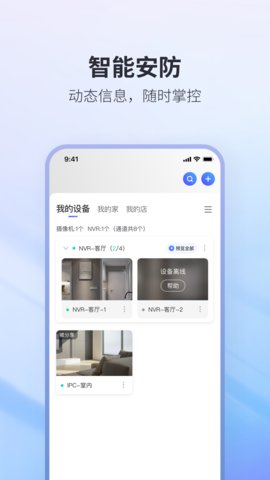
NVSEE Pro是一款基于Android平台精心打造的远程视频监控客户端软件,其核心功能在于将智能手机或平板电脑转变为强大、便捷的监控指挥中心。软件通过无线网络连接兼容的IP摄像头,使用户能够突破空间限制,随时随地查看家庭、商铺、办公室或其他场所的实时高清画面,并实现对前端设备的全方位远程控制与管理,不仅提供了流畅的视频直播体验,更集成了智能侦测、告警推送、云台控制、语音对讲以及灵活的录像存储方案,为用户构建一个完整、可靠且易于使用的移动安防生态系统。无论是用于保障家庭财产安全、远程照看老人孩童,还是管理连锁门店、监控办公环境,NVSEE Pro都能以其出色的稳定性、丰富的功能性和高度的可定制性,满足不同场景下的个性化安防需求,是现代智能生活与安全管理不可或缺的得力工具。
NVSEEPro亮点
1. 低带宽自适应流媒体传输:软件内置了智能码率调节算法,能够根据当前移动网络或Wi-Fi的信号强度与带宽状况,动态调整视频流的编码参数。即使在网络条件不稳定的地铁、郊区等环境下,软件也能优先保障视频流的连贯性,避免画面长时间卡顿或加载失败,确保监控的持续性。
2. 多画面同屏监看与轮巡模式:对于拥有多个监控点的用户,NVSEE Pro支持在单个屏幕上显示2x2、3x3等多种布局的实时画面,实现全局一览无余。用户可自定义轮巡方案,设定每个摄像头画面的显示时长,让软件自动在全屏模式下循环切换显示所有点位,极大提升了多路监控的查看效率。
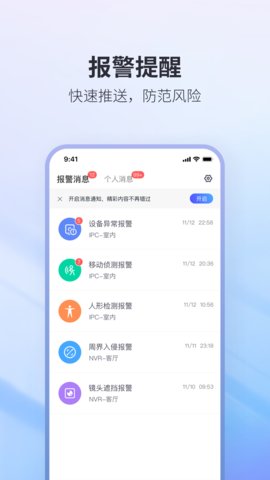
3. 基于AI的智能识别过滤:其移动侦测功能并非简单的像素变化感知,而是初步融入了人工智能图像识别技术,能够有效区分人形移动、车辆经过与普通宠物活动或光影变化。用户可以针对性设置只对人体移动触发警报,从而大幅减少因树叶摇晃、光线变化等引起的误报警通知,让告警信息更具价值和针对性。
NVSEEPro优势
1. 深度硬件兼容与统一体验:软件背后有一个持续扩大的兼容设备列表,能够无缝对接众多主流品牌的网络摄像头型号,甚至是一些特定型号的NVR(网络视频录像机)。这种广泛的兼容性确保了用户在不同地点、使用不同设备时,都能获得一致且流畅的操作体验,无需为每个摄像头安装不同的管理应用。
2. 企业级的数据安全架构:在隐私保护方面,NVSEE Pro采用了从设备端、传输链路到云端存储的全链条加密策略。视频数据在传输过程中使用高强度加密协议,云端存储的数据亦进行加密隔离。软件还支持创建子账户并分配不同的查看与管理权限,非常适合家庭雇佣人员或企业多部门协作管理场景,在便捷共享的严格把控数据边界。
3. 极低的系统资源占用与后台优化:经过深度的底层代码优化,软件在后台持续接收推送和保持设备连接时,对手机CPU、内存的占用率极低,电池消耗控制出色。用户可以放心地让其长时间在后台运行,而无需担心手机发烫、耗电迅猛或影响其他软件的正常使用,保证了监控的持久性与设备的日常可用性。
NVSEEPro功能
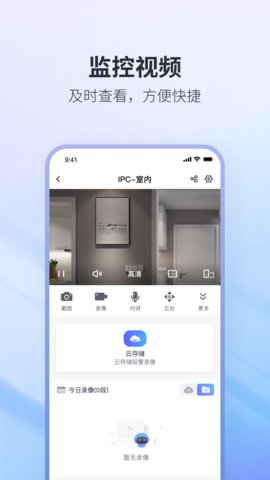
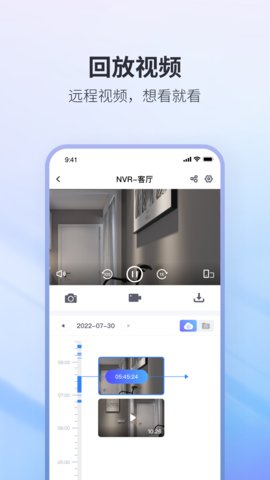
高清视频实时预览与历史回放:提供高达1080P甚至更高分辨率的实时视频流查看,画面清晰细腻。用户可按时间轴轻松检索和回放存储在云端或设备本地MicroSD卡中的历史录像,支持倍速播放,快速定位关键事件。
远程云台控制与预设点巡航:对于支持云台旋转的摄像头,用户可以通过界面中的虚拟摇杆或直接滑动屏幕,远程控制摄像头上下左右转动,实现全景查看。还可以设置多个重要的监控角度为预设点,并让摄像头按照设定好的顺序和时间间隔在这些预设点之间自动巡航。
双向音频通信与现场声音监听:启用双向语音功能后,用户可以直接通过手机麦克风对监控现场喊话,实现远程沟通或警示。也可以单向监听现场的环境声音,获取更全面的现场信息,此功能在照看婴儿或与家人互动时尤为实用。
自定义录像计划与事件标记:用户可以针对每一个摄像头,创建精细化的录像时间表。设定只在工作日的工作时间内进行全天录像,或在夜间仅启用移动侦测触发录像。对于报警事件触发的录像片段,系统会自动添加事件标记,方便用户在冗长的录像中快速定位。
NVSEEPro使用教程
要开始使用NVSEE Pro,请首先在您的安卓设备应用商店中搜索并安装软件。安装完成后,打开应用,您将进入引导界面。第一步是注册并登录账户,请使用您的手机号或邮箱完成注册,这个账户将是您管理所有设备的核心。
登录后,进入软件主界面。点击右上角的+号或添加设备按钮。请确保您的摄像头已通电,并处于等待配网的状态(通常指示灯会闪烁)。软件会提示您选择添加方式,最常用的是扫描二维码方式,请找到摄像头机身或说明书上的二维码进行扫描。若无法扫描,也可选择手动输入序列号。
扫描成功后,软件将引导您进入Wi-Fi配置步骤。请选择您希望摄像头连接的2.4GHz Wi-Fi网络(请注意,大部分摄像头暂不支持5GHz频段),并准确输入密码。随后,请按照界面提示,等待摄像头连接网络并与服务器绑定,此过程可能需要一分钟左右,请保持手机网络通畅。
设备添加成功后,您会在主界面看到它的缩略图。点击即可进入实时预览画面。在预览界面,您会看到下方或侧边有一排控制图标:点击麦克风图标可与现场对话;点击云台图标可调出方向控制键;点击录像图标可进行本地手动录像;点击截图图标可保存当前画面。
如需进行高级设置,请在设备预览界面查找设置齿轮图标。在设置菜单中,您可以:进入智能侦测划定报警区域、设置灵敏度;进入录像设置配置录像计划和存储位置;进入设备控制设置预设点、巡航轨迹或图像参数(如亮度、对比度)。所有设置修改后,请记得点击保存。