


ZArchiver解压缩工具简介
ZArchiver是一款专注于移动端的文件压缩与解压工具,主要用于处理RAR、7z、ZIP、TAR等复杂压缩格式。它通过智能文件分类管理和内存清理功能,帮助用户高效管理手机存储,保持设备长期流畅运行。该工具体积小巧、完全免费且无广告干扰,非常适合日常办公、文件传输、资源整理以及娱乐场景中使用,尤其适合需要频繁处理压缩包的学生、办公人员和手机存储管理者。
ZArchiver怎么分卷压缩与解压分卷
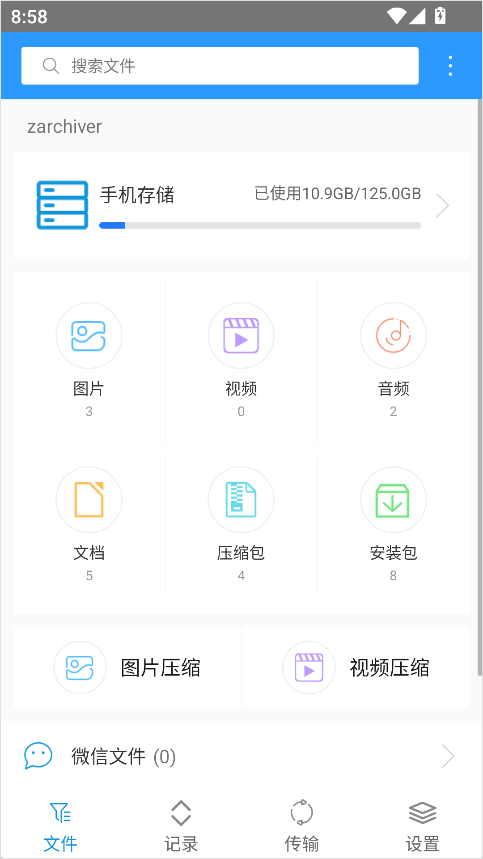
1、进入ZArchiver主界面,找到需要压缩的文件夹或文件。
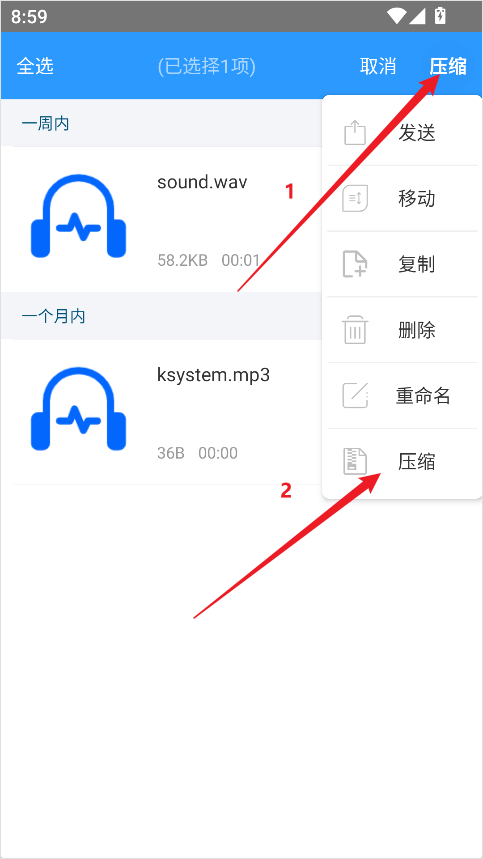
2、长按该文件或文件夹,在右上角选择“压缩”选项。
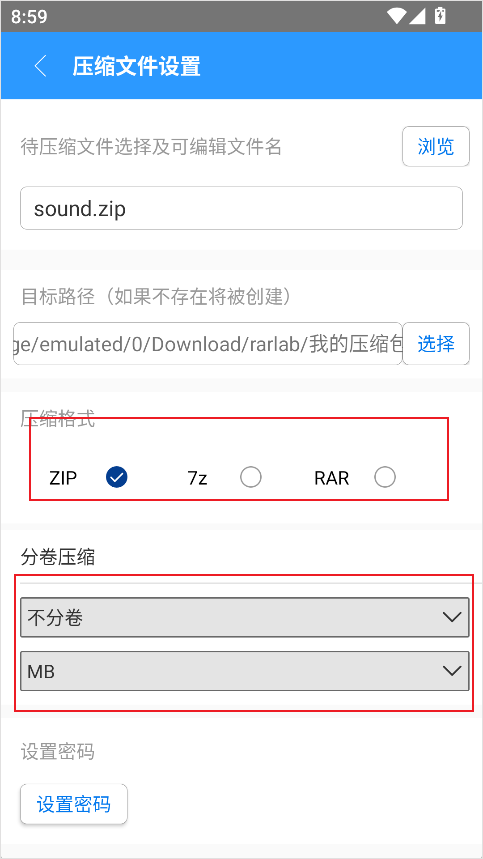
3、在压缩设置界面选择需要的压缩格式(推荐使用zip或7z,兼容性较好),然后点击下方的“分卷”选项。
4、在“分卷大小”一栏中输入每个分卷的具体大小(如100M、500M等,单位可使用K/M/G)。
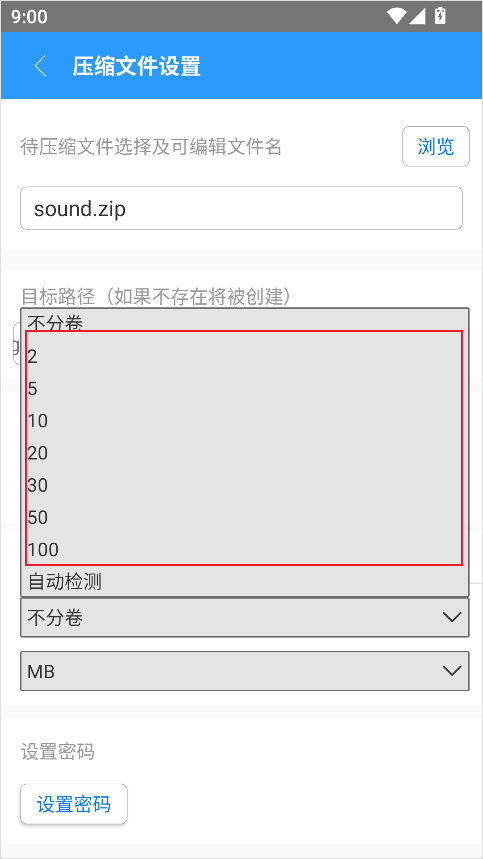
例:如果你有一个2GB文件,将分卷大小设为500M,软件会自动生成4个分卷文件。
5、填写压缩文件名(可选择设置密码保护),点击“确定”开始执行分卷压缩。
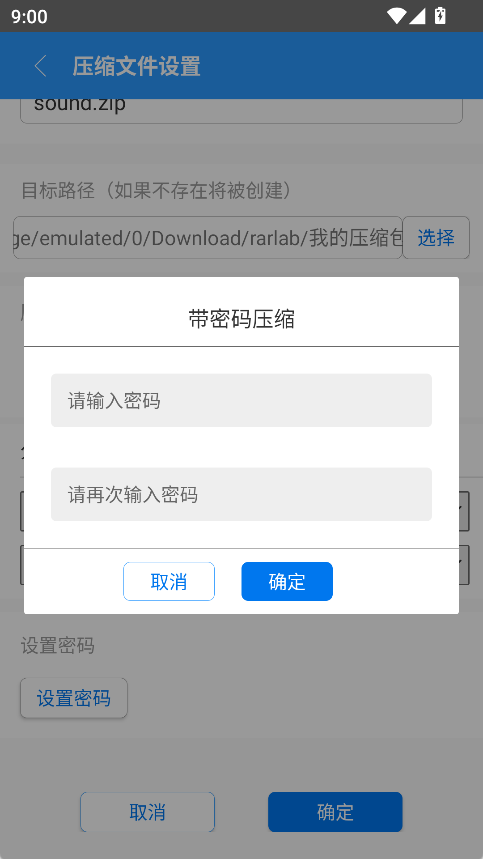
6、压缩完成后,你会看到类似以下格式的分卷文件:
file.7z.001
file.7z.002
file.7z.003
7、ZArchiver的分卷解压操作非常简单,只需解压001文件即可,后续分卷文件会自动按顺序解压。
ZArchiver怎么解压百度网盘下载的文件
1、打开百度网盘并登录账号,根据账号类型选择不同操作:非会员用户可直接在云盘中下载压缩包文件;百度会员用户需要先修改压缩包后缀名后再进行下载。
2、压缩包下载完成后,在手机存储中找到已下载的文件。
提示:百度网盘下载的文件通常保存在Baidunetdisk或BaiduYunKernel文件夹中。
3、打开ZArchiver,定位到刚才下载好的压缩包文件。
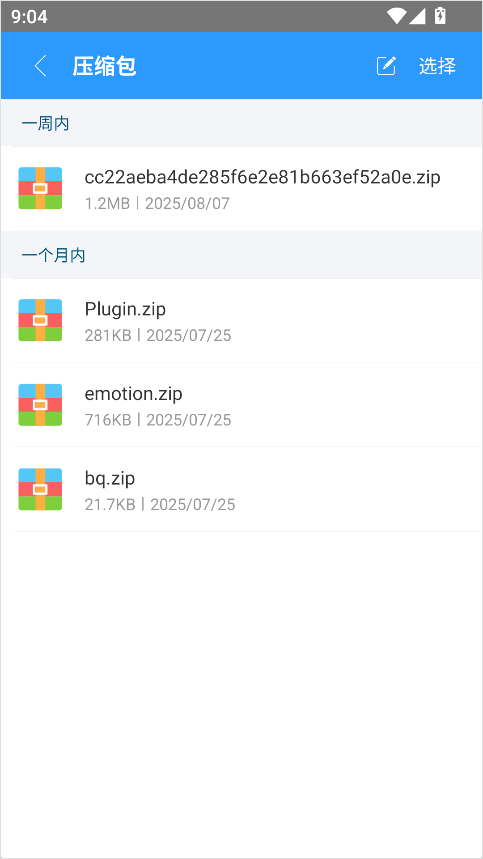
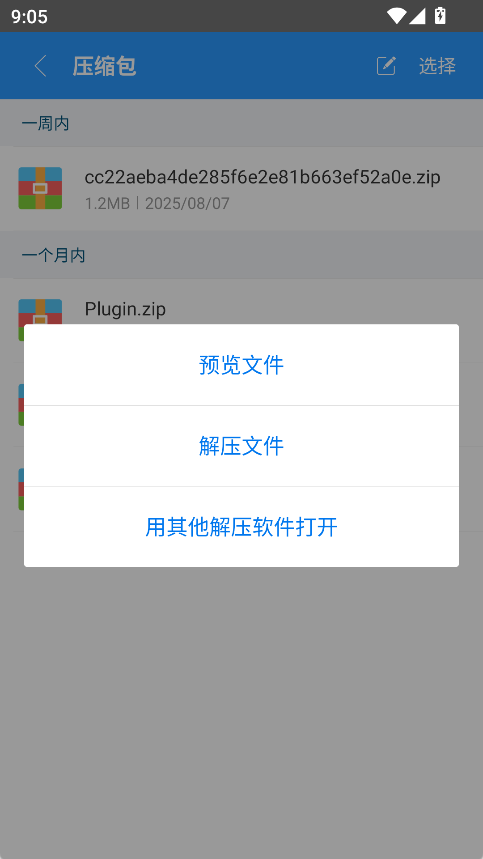
4、点击压缩包文件,在弹出的窗口中选择“解压文件”选项,设置好保存路径后,软件将开始解压操作。
5、等待解压完成后,即可查看解压出来的文件内容。
软件特色
文件分类管理:启动后主界面可按名称或大小自动排序文件,长按即可快速筛选目标资源,大幅减少逐层查找的时间。
密码加密保护:压缩时支持设置AES-256位高强度密码,解压需输入正确密码,有效保护文件隐私安全。
多语言即时切换:在设置中可一键切换中文、英文、日文等十多种语言,切换后无需重启即可立即生效。
压缩信息编辑:解压后可直接查看并修改文件原始属性、注释信息以及调整压缩级别,无需借助其他工具。
软件功能
格式转换:支持将ZIP文件直接转换为7z或TAR格式,解决不同平台之间文件兼容性问题,让用户能够顺利打开原本无法读取的文件。
批量操作:支持同时选择多个文件进行压缩、解压或删除,一键完成批量处理,大幅提升文件管理效率。
自定义界面:允许用户调整主题颜色和图标布局,减少长时间操作时的视觉疲劳,适合需要处理大量文件的用户。
推荐理由
零广告干扰:整个使用过程中没有任何弹窗或横幅广告,让用户能够专注进行文件处理工作。
内存智能提醒:能够自动检测长期未使用的文件并给出清理建议,帮助用户维持手机运行速度,避免出现卡顿现象。
多文件并行处理:支持同时选择多个文件进行压缩,后台自动排队执行,不影响用户在前台进行其他操作。
更新日志
修复7z解压时路径过长导致的报错问题。
优化大文件列表的加载速度。
新增暗色模式适配支持。
常见问题解答
如何设置密码?选择文件后点击压缩,在弹出的窗口中找到密码输入框,输入自定义密码并确认。建议使用字母与数字组合的复杂密码,AES-256加密强度较高,可有效防止暴力破解。
支持哪些压缩格式?支持ZIP、RAR、7z、TAR等十多种常见格式。实测解压RAR5版本文件时兼容性良好,压缩时推荐选择7z格式以获得更高的压缩率。
能否解压加密文件?可以,在输入正确密码后即可正常解压。建议从可靠渠道获取密码,若忘记密码将无法恢复,请务必妥善保管。
如何进行批量操作?长按任意文件进入多选模式,勾选所需文件后点击底部操作栏即可批量处理。测试显示,选择50个文件进行压缩耗时约30秒,效率较高。
安装与使用注意事项
卸载旧版:安装新版本前必须先卸载旧版本,否则可能因签名冲突导致安装失败。建议在卸载前先清除旧版本的缓存数据。
权限设置:首次启动应用时需要授予存储权限,否则无法正常读取手机文件。若从非官方渠道下载安装包,还需在系统设置中开启“允许安装未知来源应用”选项。
- 无敌坦克向前冲01-15
- 滚动的天空RN饭制01-15
- 滚动的天空RSLE饭制版01-15
- trs模拟火车中国版01-15
- 布丁儿歌01-15
- 沙盒战略与战术01-15
- 转世英雄传01-15
- 挖坑大作战01-15