
软件简介
甲壳虫ADB助手是一款专业的Android设备调试与管理工具,通过ADB协议实现对手机、平板、智能电视等设备的深度控制。软件集设备信息查看、应用管理、文件传输、日志捕获以及屏幕截图录屏等功能于一体,主要适合Android开发者、极客爱好者以及需要进行高级设备管理的进阶用户使用。可广泛应用于应用测试、系统调试、文件批量管理、远程控制以及智能设备维护等场景,帮助用户大幅提升Android设备的管理效率。
软件功能
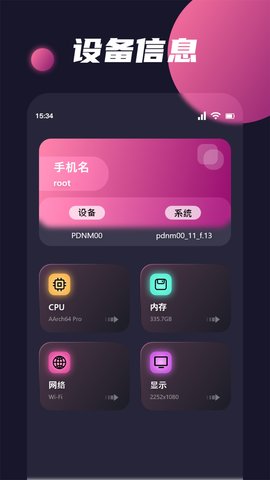
1. 设备信息仪表盘:实时显示处理器型号、内存使用、存储空间、电池健康、网络状态及已安装应用列表,让用户能够一目了然地掌握设备整体状况。
2. 应用全生命周期管理:支持安装、卸载、禁用、启用、清除数据等操作,同时提供批量处理和静默安装功能,极大简化了应用部署与测试流程。
3. 文件双向传输管理:内置可视化文件管理器,支持电脑与设备间拖拽传输文件,并可对设备内部存储或SD卡文件进行复制、移动、删除、重命名等操作。
4. 系统日志捕获分析:可实时抓取并过滤Logcat日志,帮助开发者快速定位应用崩溃、系统错误或性能问题,是调试和问题诊断的重要工具。
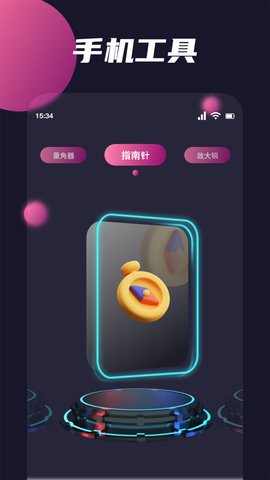
5. 实用工具集:集成屏幕截图、屏幕录制、分辨率修改、DPI调整、模拟点击等辅助功能,进一步扩展了软件在日常管理和调试中的应用场景。
甲壳虫ADB助手使用教程
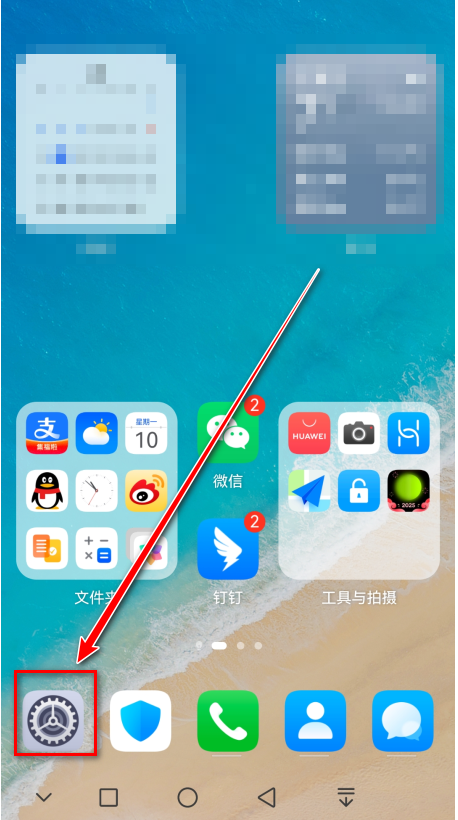
1. 请先在本站下载并安装最新版本的甲壳虫ADB助手,然后在手机上打开设置页面。
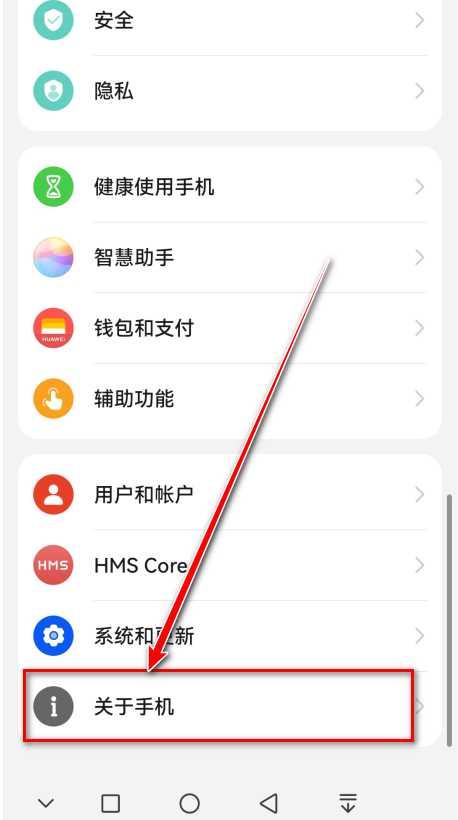
2. 点击进入“关于手机”选项。
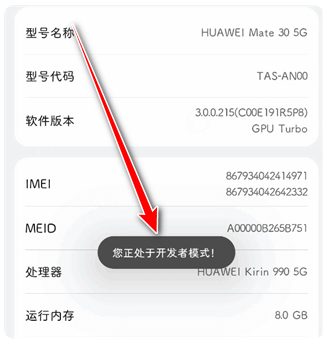
3. 连续多次点击“软件版本”或“版本号”,直至页面提示您已处于开发者模式。
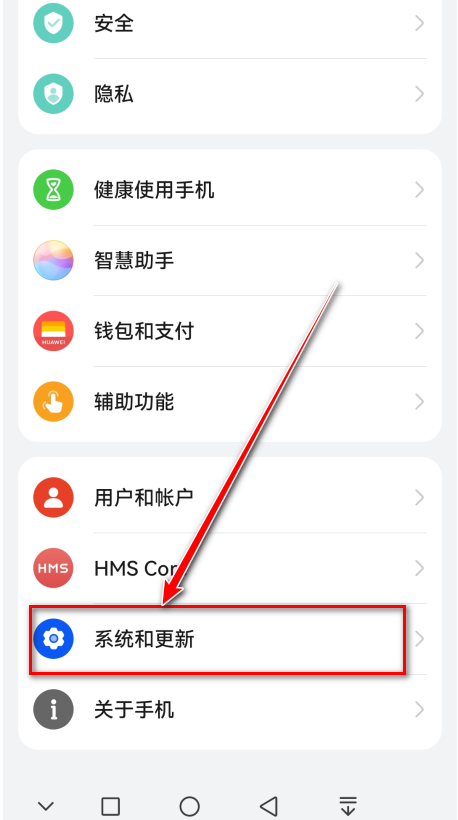
4. 返回上一级,点击“系统和更新”选项。
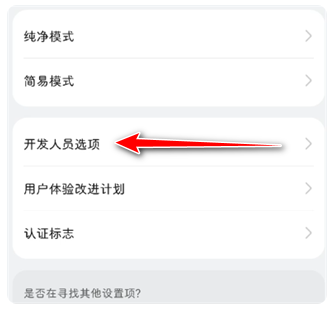
5. 点击进入“开发人员选项”。
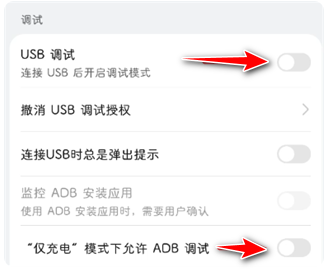
6. 在开发人员选项中找到并打开“USB调试”开关。
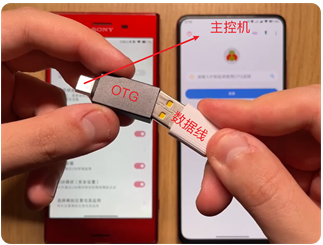
7. 如果准备使用OTG转接头进行连接,请打开甲壳虫ADB助手软件,使用数据线配合OTG转接头将两部手机连接起来。
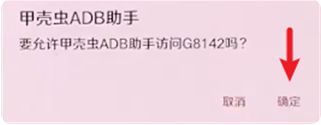
8. 在弹出的提示框中点击“确定”。
9. 在被控手机上同意USB调试授权,勾选“一律允许使用这台计算机进行调试”,然后点击“确定”。
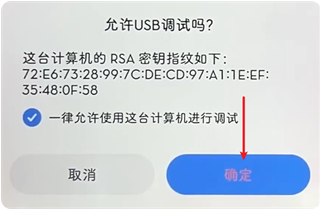
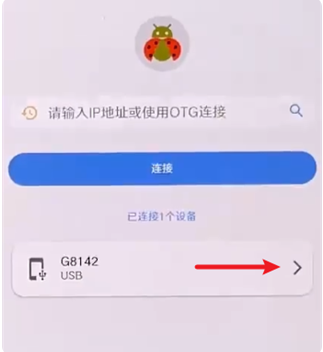
10. 在主控端甲壳虫ADB助手中进入被控设备的详情页面。
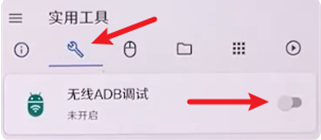
11. 切换到“工具”选项卡,开启“无线ADB调试”后面的开关。
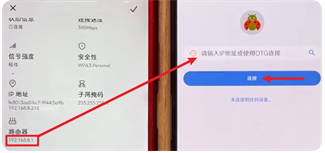
12. 断开数据线连接,在主控端填写被控设备的IP地址和端口号(端口号默认为5555),然后点击连接。
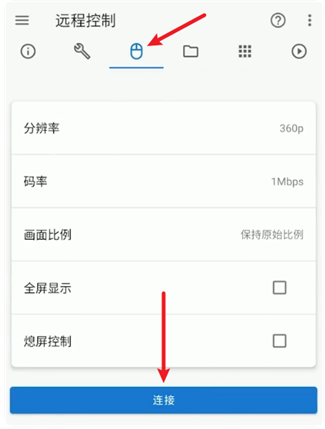
13. 成功连接后进入手机详情页面,切换到“远程控制”选项卡,设置好相关参数后点击连接即可实现远程控制。
软件特色
甲壳虫ADB助手基于标准ADB协议开发,确保了与各类Android设备的稳定连接和广泛兼容性,能够执行底层指令以实现高级管理操作。
软件采用一体化的信息仪表盘设计,在主界面清晰展示设备的各项实时关键数据,信息呈现直观且专业。
多数核心功能无需Root权限即可使用,既降低了使用门槛,又有效保障了设备系统的安全性。
除基础管理功能外,还内置了屏幕截图、录屏、分辨率修改、DPI调整、模拟点击等多种实用工具,显著扩展了适用场景。
使用注意事项
首次连接设备时需要在Android设备端手动授权USB调试权限,后续同一设备可实现快速连接。
使用无线ADB功能时,请确保主控电脑与被控设备处于同一局域网内,否则无法正常连接。
开启开发者选项和USB调试后,建议在非必要时关闭,以保护设备安全。
进行远程控制操作时,请确认设备电量充足,避免中途断电导致操作异常。
常见问题
如何连接设备?首先需要在Android设备的开发者选项中启用USB调试。既可以使用USB数据线直接连接,也可在同一Wi-Fi环境下通过输入设备IP地址和端口号进行无线连接,首次连接需在设备上授权确认。
是否支持无线连接?完全支持。确保电脑与设备在同一局域网内,在设备端开启无线调试选项并获取IP地址和端口号,在软件中选择TCP/IP连接方式并输入对应信息即可。
能否用于管理智能电视?可以。操作流程与手机基本一致:打开电视的开发者选项和ADB调试功能,通过局域网IP地址连接后,即可远程安装卸载应用、管理文件,非常适合为智能电视侧载第三方应用。
甲壳虫ADB助手官方信息
软件名称:甲壳虫ADB助手
软件类型:Android调试管理工具
- 盒子城2手机版06-17
- 渔帆暗涌手游06-17
- 恐怖邮件2手游最新版06-17
- 超阈限空间手机版06-17
- 超级黑暗欺骗06-17
- nextbot手机版06-17
- 恐怖冰淇淋2中文版正版06-17
- 双人大逃杀小游戏06-17