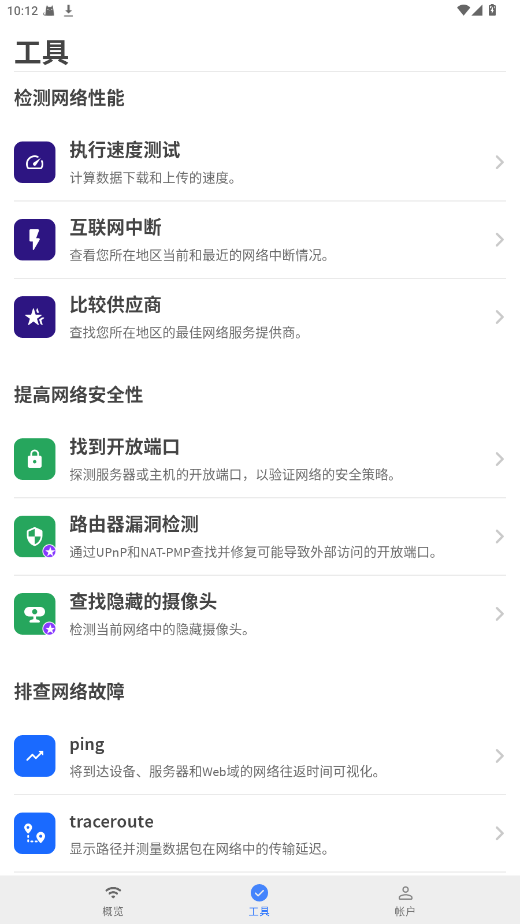


Fing网络扫描仪简介
Fing网络扫描仪是一款专业的网络扫描与管理工具类应用,主要用于快速识别当前WiFi网络中的所有连接设备,实时监控网络状态与潜在安全风险。它集成了设备发现、带宽分析、端口扫描、路由器检测、隐藏摄像头查找等多种功能,特别适合家庭用户、智能家居管理者以及小型办公网络管理员使用,能够帮助用户有效管理网络设备、排查网络问题并提升网络安全。
软件功能
网络设备扫描:可快速扫描并列出当前WiFi下所有连接设备的IP地址、MAC地址、设备类型及制造商信息,帮助用户清晰掌握网络中有哪些设备正在使用。
网络速度测试:提供精准的下载速度、上传速度及网络延迟测试,为用户评估当前网络质量提供可靠数据支持。
路由器安全检测:能够检查路由器配置是否存在弱密码、过时协议等安全隐患,并给出优化建议,助力用户提升网络安全等级。
连接历史记录:自动追踪并记录设备连接与断开的历史,便于用户回顾特定时间段内的网络活动情况。
隐藏摄像头检测:可扫描周围环境中是否存在未授权的网络摄像头,适用于酒店出行或隐私保护场景。
Fing网络扫描仪使用教程
1、打开Fing网络扫描仪,点击“扫描现有网络”按钮开始扫描。
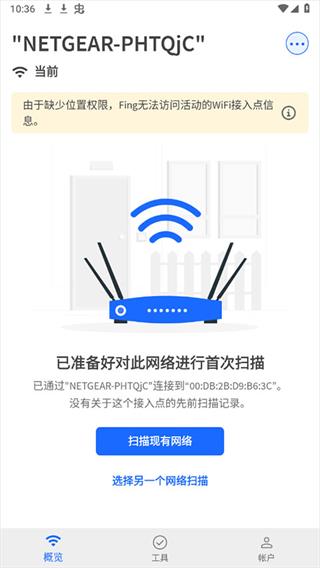
2、扫描完成后,点击需要查看的具体网络条目。
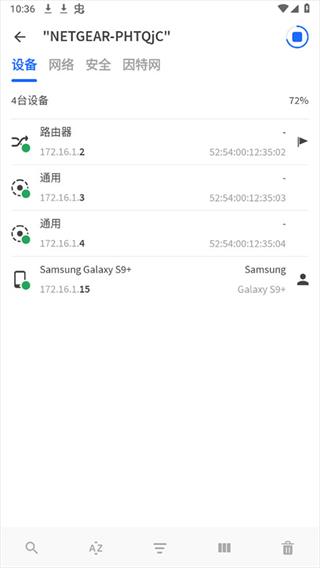
3、进入后可查看该网络的详细配置信息。
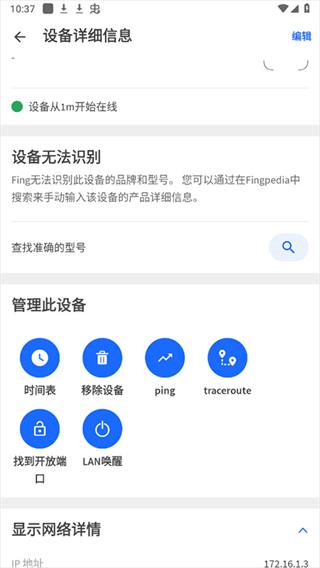
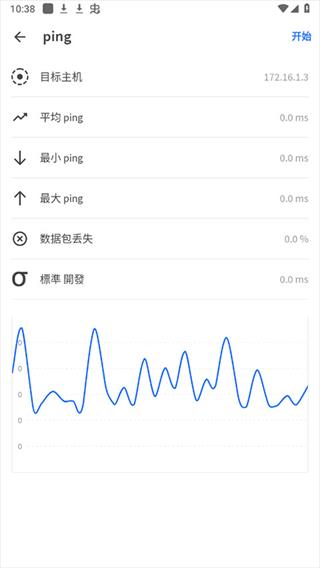
4、还可以进一步查看当前网络的延迟测试数据。
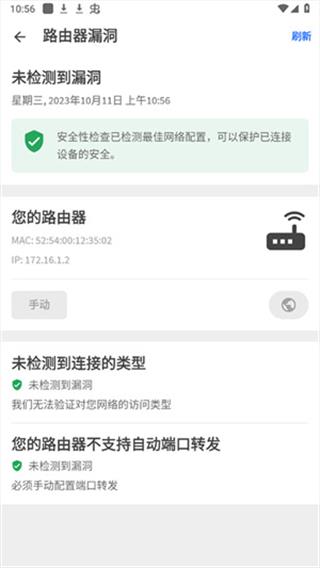
Fing网络扫描仪如何检测路由器故障
1、打开Fing网络扫描仪,点击底部“工具”选项。
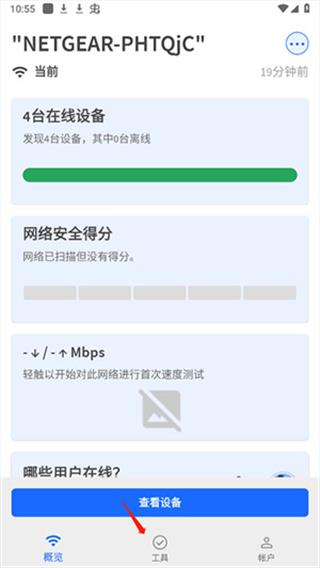
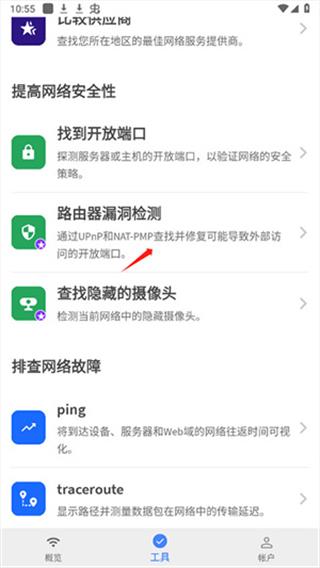
2、在工具列表中选择“路由器检测”功能。
3、点击“开始检测”按钮。
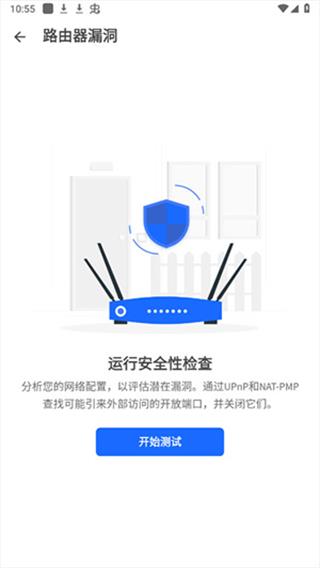
4、检测完成后即可查看路由器是否存在故障及具体问题。
Fing网络扫描仪如何检测隐藏摄像头
1、打开Fing网络扫描仪,点击底部“工具”选项。
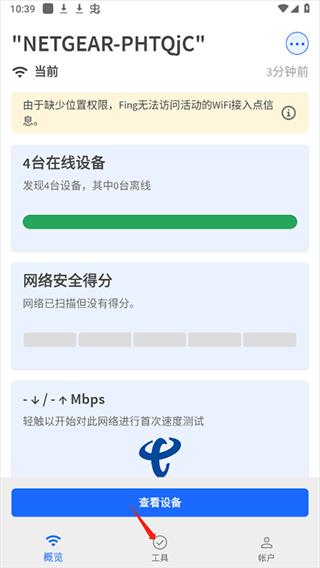
2、在工具列表中选择“查找隐藏的摄像头”。
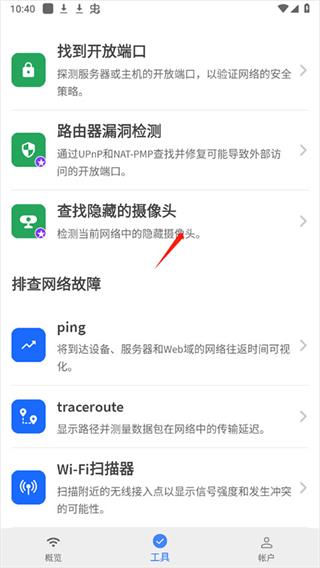
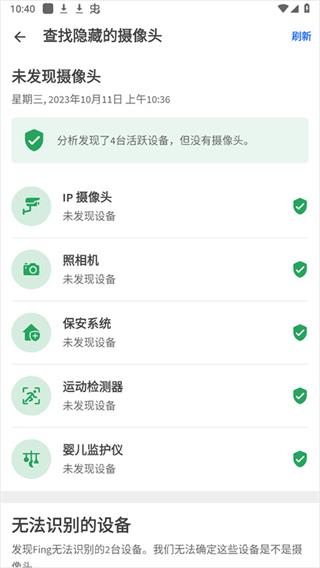
3、点击“开始检测”按钮。

4、检测完成后即可显示周围环境中是否存在可疑摄像头。
常见问题
如何开始扫描网络?启动应用后,在主界面点击“扫描现有网络”按钮,应用会自动对当前WiFi网络进行设备发现和信息收集。
扫描后能看到哪些信息?扫描结束后会显示设备列表,包含每个设备的IP地址、MAC地址、设备名称、制造商以及在线状态等详细信息。
如何查看网络详细配置?在扫描结果页面选择对应网络,即可查看网关地址、子网掩码、DHCP服务器等网络配置信息。
如何测试网络延迟?在工具模块中选择网络测试功能,进行Ping测试后即可获得当前网络与网关或外部地址的延迟数据。
软件评测
Fing网络扫描仪在实际使用中扫描速度较快,对于拥有二十多个智能设备的家庭网络,几秒钟内即可完成全部设备扫描。其路由器检测模块具备故障诊断能力,能够快速定位DHCP分配异常等问题,有效减少手动排查时间。隐藏摄像头检测功能在酒店等环境中表现可靠,可帮助用户发现潜在隐私风险。不过历史连接记录暂不支持按时间筛选,查看特定时段记录时需要逐一翻阅,操作体验有待优化。
```- 我不是飞剑01-21
- 对战闪光BattleFl...01-21
- 荒野大镖客2汉化版01-21
- 森林免费版01-21
- 森林theforest01-21
- 荒野大镖客1重制版01-21
- 荒野大镖客101-21
- 荒野大镖客救赎重制版01-21