

solidexplorer解锁版是一款功能强大的Android文件管理工具。它采用独特的双窗格界面设计,大幅提升文件操作效率,同时深度集成本地存储与主流云盘服务,支持跨平台资源统一管理。无论是日常整理文件的普通用户,还是需要高级扩展能力的进阶玩家,都能从中获得高效的文件处理体验,是手机端管理数字资产的实用工具。
软件功能
压缩包直接操作:内置解压与压缩引擎,支持ZIP、RAR、7Z等多种常见格式,用户无需安装额外工具即可直接查看或打包压缩文件。
内置媒体预览:集成图片查看器和轻量级媒体播放器,可在软件内直接打开图片、音乐和视频文件,避免频繁切换其他应用。
存储空间智能分析:通过可视化图表扫描手机内部存储或SD卡,按图片、视频、应用等类别显示占用情况,帮助用户快速清理垃圾文件。
本地网络共享与加密保护:支持局域网设备自动发现并共享文件,同时提供文件夹加密功能,可使用密码或指纹进行锁定。
多云盘统一管理:将Google Drive、Dropbox、OneDrive、坚果云等云服务集中在一个界面,实现跨云盘文件浏览与传输。
Solid Explorer怎么用
如何通过Solid Explorer访问坚果云里的文件
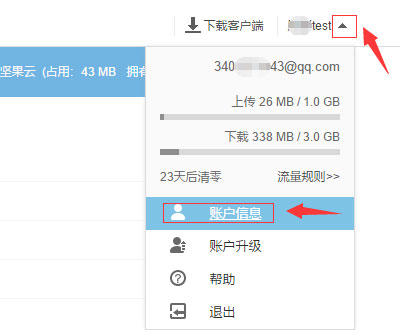
1、首先在坚果云网页端为Solid Explorer单独生成第三方应用密码:进入【安全选项】→【添加应用密码】→填写名称后点击【生成密码】,复制这串密码备用。
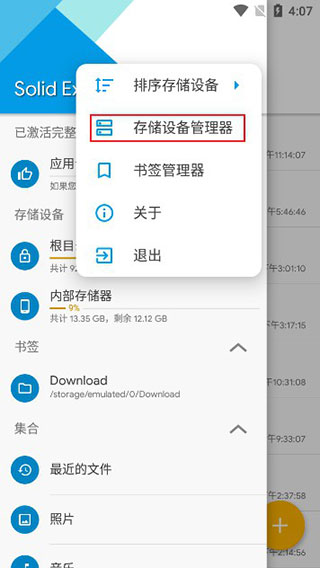
2、打开Solid Explorer,滑出左侧管理面板,找到并进入【存储设备管理器】。
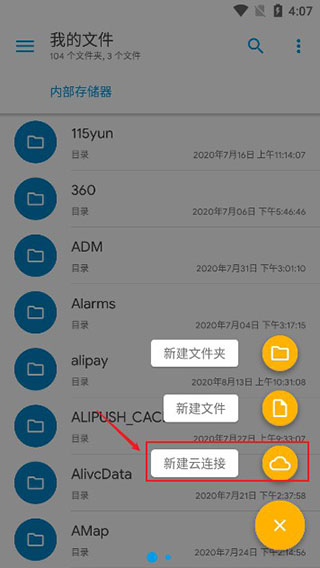
3、在存储设备管理界面点击右下角的【+】号,选择【新建云链接】。
4、在弹出的协议列表中选中【WebDAV】。
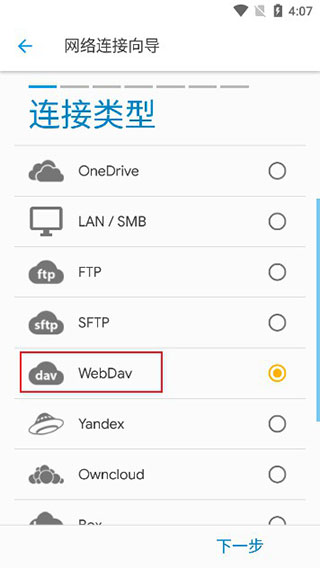
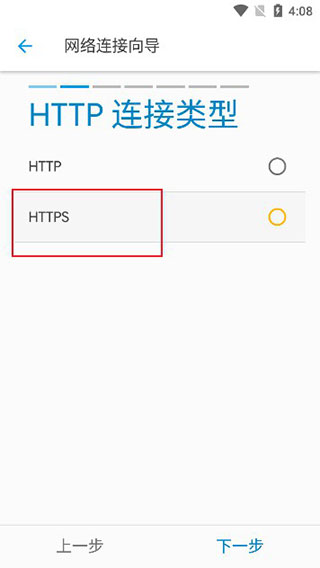
5、连接方式选择【HTTPS】,确保传输加密。
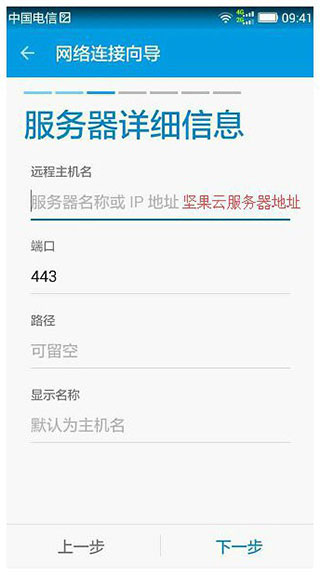
6、填写服务器信息:主机名填入【坚果云】,服务器地址填写坚果云官方提供的WebDAV地址。
7、验证环节:用户名为坚果云注册邮箱,密码为第一步生成的第三方应用密码,确认无误后点击连接。
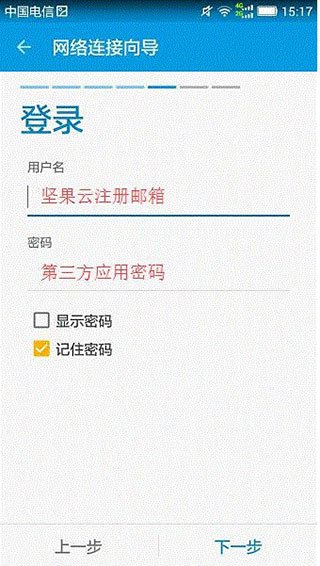
8、连接成功后,Solid Explorer会额外提示设置一个访问坚果云文件的独立密码,避免手机离手时敏感内容被直接翻阅。
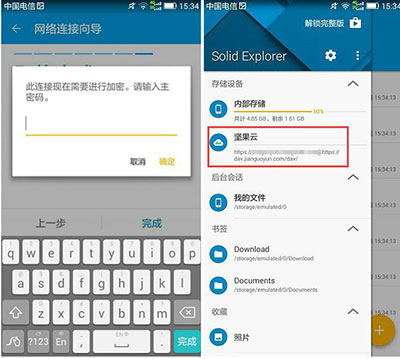
使用技巧
如何快速定位常用文件夹:在任意文件夹上长按,选择【添加到书签】,之后就能从侧边栏一键跳转,避免逐级打开的麻烦。
网盘里的视频能直接播放吗:可以。添加云账户后,网盘中的视频文件会像本地文件一样显示,点击后调用内置播放器在线播放,无需下载到手机。
怎么查看手机空间被什么占满了:在主界面找到【存储分析】功能,选择要扫描的存储位置,软件会快速生成环形图,各类文件占比一目了然。
如何给私人照片文件夹上锁:长按目标文件夹,在更多菜单中选择【加密】或【设置密码】,设定密码后每次访问都需要验证。
注意事项
建议从本站获取安装包,第三方渠道可能存在安全风险。
设置云存储独立密码时,建议与坚果云账户密码区分使用,降低潜在风险。
Android 11及以上系统因分区存储限制,部分系统目录可能无法正常写入,此为系统行为。
WebDAV连接若反复提示验证失败,请检查第三方应用密码是否正确或是否已过期。
加密文件夹的密码一旦忘记将无法找回,重要数据请提前做好备份。
投屏或传输大文件时请保持网络稳定,避免中断导致文件损坏或缓存残留。
更新日志
修复Android 14系统下访问外置SD卡时偶现的权限拒绝异常。
优化WebDAV协议连接的握手逻辑,降低超时断连概率。
新增按文件类型筛选排序的快捷按钮,方便快速定位图片或文档。
调整存储分析图表交互,点击扇形区域可穿透至具体文件列表。
升级内置解压库,提升对部分加密压缩包的兼容性。
Solid Explorer解锁版评测
在小米13 Ultra上实际使用几天后发现,双窗格拖拽操作响应速度较快,大文件夹跨盘复制也比较稳定。但云盘密码设置入口相对较深,新手可能需要多花一些时间寻找。内置播放器播放MP3效果正常,但播放视频时偶尔会出现卡顿,建议调用第三方播放器获得更好体验。