
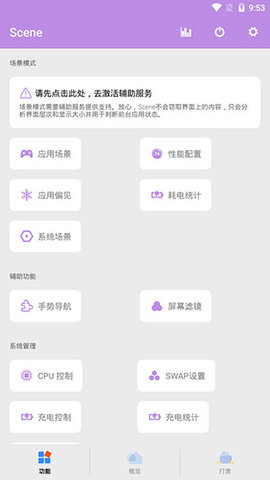
scene工具箱安卓版是一款专注于Android设备的系统性能监控与优化工具。它能够深入系统底层实时采集硬件运行数据,通过直观的图表界面帮助用户掌握设备当前状态,并提供性能调节、电源管理和应用控制等实用功能。适合对手机性能、续航和系统管理有较高要求的用户,尤其适用于游戏玩家、硬件爱好者和需要精细化优化设备的进阶用户,可有效解决帧率波动、发热耗电以及后台管理等问题。
软件功能
帧率与功耗记录分析:能够详细记录应用运行时的实时帧率、功耗数据并生成可视化报告,帮助用户快速评估游戏流畅度、查找性能瓶颈或分析软件耗电情况。
软件行为与电源管理:实时监控后台进程活动与资源占用,精准识别异常耗电和发热应用,并提供冻结、限制自启动等管理选项,实现精细化的电源控制和续航提升。
系统级权限与软件管理:在ADB或Root模式下,可访问系统应用列表,进行权限管理、禁用或卸载操作,满足深度系统定制和清理需求。
scene工具箱怎么用ADB模式
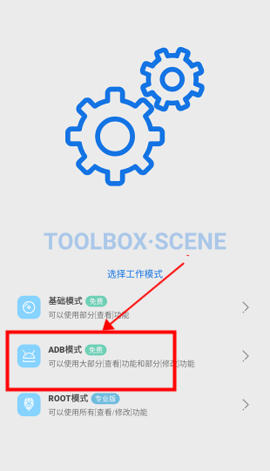
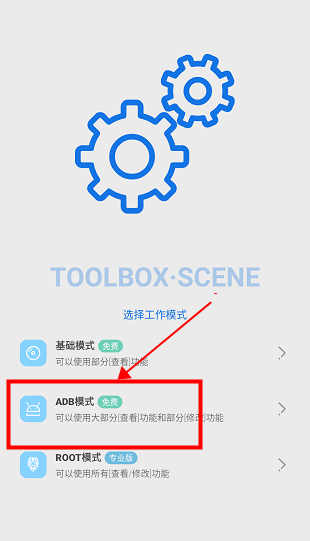
下载安装完成后打开软件,阅读并同意用户协议,根据个人需求选择进入方式,点击ADB模式即可开启对应高级功能。
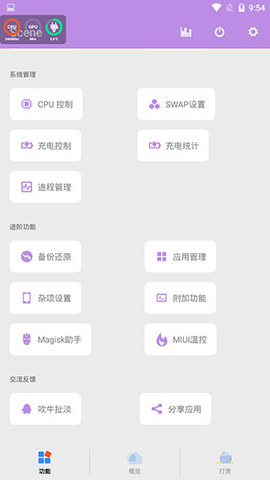
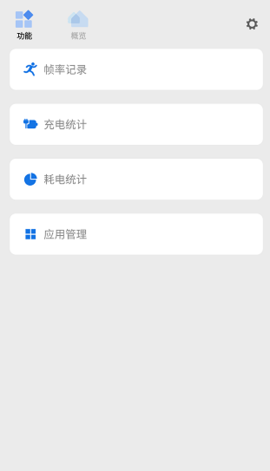
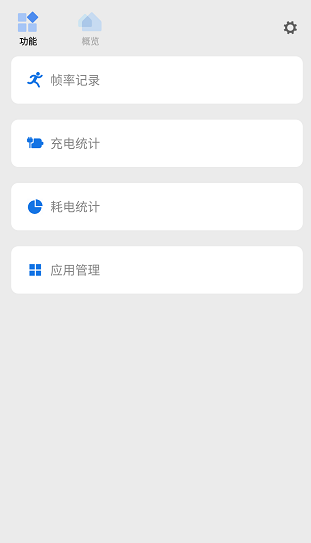
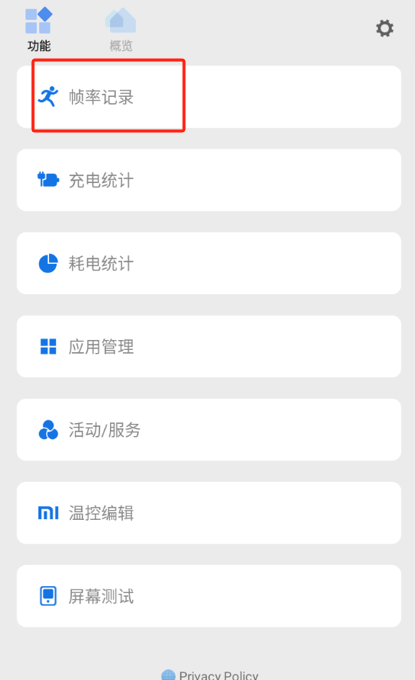
进入后即为主功能页面,帧率记录、充电统计、耗电统计、应用管理等核心入口清晰可见,点击对应模块即可查看详细数据。
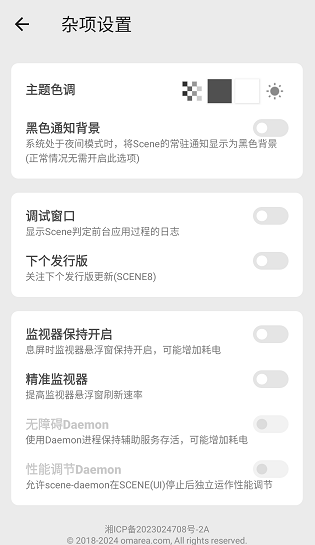
点击右上角齿轮图标可进入设置页面,在这里可以集中管理应用、系统参数以及界面主题等选项,一键完成相关调整。
scene帧率显示器怎么看帧率
1、从本站下载并安装scene帧率显示器。
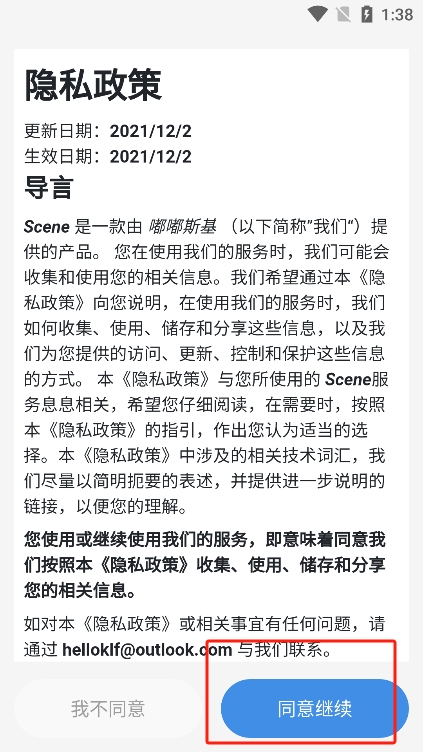
2、阅读并同意用户协议条款。
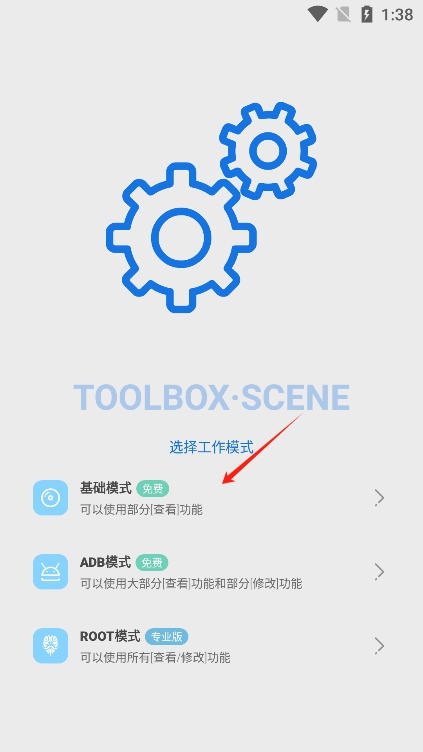
3、进入后选择工作模式,日常使用推荐选择基础模式即可满足大部分监控需求。
4、进入主界面后点击帧率统计选项,即可查看实时帧率数据。
注意事项
本站提供的安装包均经过安全校验,但仍建议用户在安装时谨慎操作,优先从可信渠道获取文件,降低潜在风险。
在ADB或Root模式下对系统软件进行禁用或卸载时必须谨慎操作,误删关键系统组件可能导致设备无法正常启动,建议提前备份重要数据并充分了解相关风险。
帧率监控功能在部分游戏或应用中可能因系统权限限制无法正常显示数据,这属于Android底层机制导致,并非软件故障。
若在Android 12及以上版本中遇到功能异常或闪退,建议检查是否已通过ADB授予必要权限,部分高级监控接口在高版本系统中需要手动开启。
长时间开启帧率监控会持续占用CPU资源,可能导致设备发热或耗电增加,建议完成测试后及时关闭监控开关。
投屏或截屏时,部分悬浮窗监控数据可能无法正常叠加显示,这是系统渲染策略限制所致,可尝试切换至通知栏显示模式。
更新日志
优化了帧率统计模块的采样精度,数据刷新频率提升至每秒60次,波动曲线显示更加平滑。
修复了部分Android 13机型上充电统计显示异常的问题,数据校准准确性显著提升。
调整了耗电统计的算法模型,后台唤醒次数记录更加完整,便于用户排查异常耗电的应用。
增强了与高通骁龙8 Gen 3平台的适配性,监控数据读取延迟明显降低。
常见问题
如何开始使用?安装后首次启动,需根据引导选择工作模式。基础模式无需额外权限即可进行监控;若需使用高级功能,可按照指引启用ADB调试或获取Root权限。
不同模式有何区别?基础模式主要提供性能监控与统计功能;ADB模式可解锁更多信息查看和部分系统修改能力;Root模式则开放所有底层控制选项,包括CPU/GPU频率调整和系统软件卸载等。
会误删系统文件吗?在ADB或Root模式下进行系统软件卸载等操作时需格外谨慎,误删关键组件可能导致设备无法启动。建议操作前充分了解风险并提前做好数据备份。
从哪里获取安装文件?为确保安全,建议从可信来源获取最新版本的安装包,避免下载被篡改或包含风险的文件。
Scene工具箱评测
在一加Ace 2 Pro上使用一周后发现,帧率悬浮窗在《原神》中能较为精准地实时显示掉帧情况,表现超出预期。不足之处在于充电统计页面数据刷新速度较慢,插上充电器后需等待约五六秒才会更新。对于耗电统计功能则较为满意,能清晰看到后台哪些应用存在异常活动,冻结后续航表现明显改善。