软件简介
USBCameraApp是一款跨平台的USB摄像头视频采集管理工具,支持Windows、macOS和Linux系统。它基于UVC通用协议设计,无需安装额外驱动即可快速识别并调用USB摄像头。主要提供实时视频预览、静态拍照、图像参数调节以及分辨率与帧率调整功能,适合视频会议、在线教学、安防监控、内容创作以及直播推流等需要稳定调用摄像头的用户使用。
USB_CAMERA怎么调节分辨率
1、启动软件后,在主界面右侧功能区域找到并点击“设置”按钮(齿轮图标)。
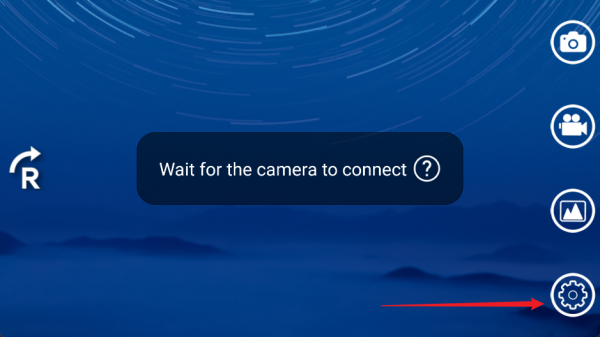
2、在设置面板中,选中左侧菜单栏中的“视频”或“图像”相关选项(不同版本标签略有差异)。
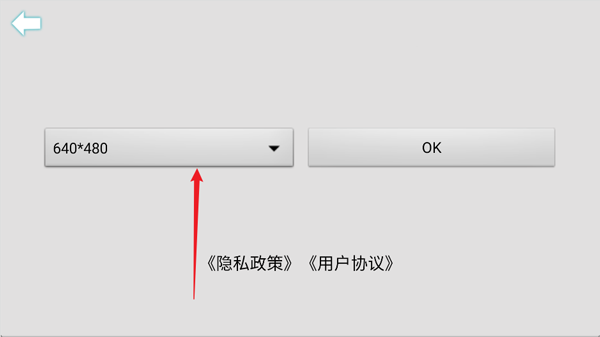
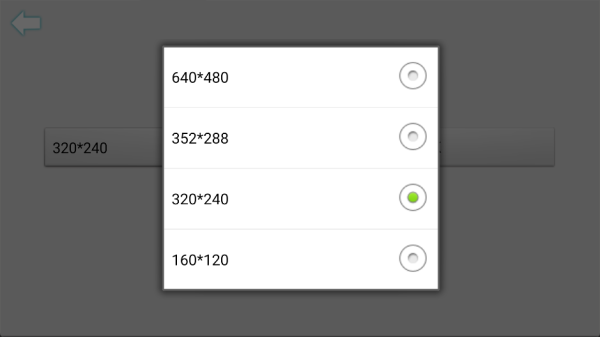
3、在右侧参数列表中找到“分辨率”下拉菜单,根据当前摄像头所支持的最高规格及实际需求选择对应数值(如640×480、1280×720或1920×1080),确认后画面将自动切换至新分辨率。
软件功能
实时视频预览与拍照:软件可快速打开USB摄像头进行实时画面预览,并支持一键拍摄静态照片,方便用户快速记录画面。
图像参数精细调节:提供曝光、白平衡、对比度、清晰度、对焦等多项参数调整,帮助用户根据不同光线和场景获得最佳画面效果。
分辨率与帧率控制:支持多种分辨率和帧率切换,可根据设备性能和使用需求灵活选择,满足从标清到高清的不同采集要求。
兼容多种采集设备:除普通UVC摄像头外,还支持多种型号的视频采集卡和EasyCap设备,适用范围较广。
命令行与虚拟摄像头支持:提供简单命令行调用接口,同时可切换为虚拟摄像头模式,方便与其他直播或推流软件配合使用。
支持的设备型号
本软件经测试可兼容以下品类的外接摄像头及采集设备。
1、符合UVC标准的USB网络摄像头,支持麦克风音频输入(兼容H.264、MJPG、YUY2等编码格式)。
2、UVC协议的视频采集卡,支持HDMI输入及音频同步采集(最高支持1080p分辨率,兼容H.264、MJPG、YUY2)。
3、搭载UTV007/HTV600/HTV800芯片的EasyCap采集卡(含音频输入)。
4、搭载STK1160+SAA7113/GM7113+AC97芯片的EasyCap采集卡(立体声48kHz版本)。
5、搭载STK1160+SAA7113/GM7113芯片的EasyCap采集卡(单声道8kHz版本)。
6、搭载EM2860+SAA7113/GM7113+AC97芯片的EasyCap采集卡(含音频输入)。
7、搭载SMI2021+SAA7113/GM7113+ES7240/CS5340芯片的EasyCap采集卡(含音频输入)。
使用注意事项
为确保设备正常识别和数据安全,请在使用前注意以下事项。
1、建议从正规渠道下载安装包,非正规来源的版本可能存在安全风险。
2、分辨率选项由摄像头硬件决定,若列表中没有所需分辨率,说明当前设备在该帧率或编码格式下不支持此规格。
3、在Windows系统中若无法识别摄像头,请优先检查是否使用USB 3.0及以上接口,老式采集卡在USB 2.0端口下可能无法稳定输出1080p。
4、曝光与白平衡等参数修改后不会自动保存,重新启动软件会恢复默认值,如需固定设置可通过导出配置功能保存预设。
5、录制高码率视频时,建议将输出路径设置为非系统盘,避免因磁盘读写压力导致丢帧或音频不同步。
6、软件不包含视频剪辑和特效功能,如需添加水印、字幕或绿幕处理,建议配合OBS等专业软件使用。
推荐理由
软件体积小巧、启动迅速,界面设计简洁,专注于视频采集与参数调节核心功能,没有多余的社交或广告模块,适合追求高效纯粹使用体验的用户。
在720p/30fps持续采集时,CPU占用率控制在较低水平,后台运行时对其他软件性能影响很小。
提供命令行调用接口,支持自动化脚本控制,易于集成到现有工作流程中。
相关问题
1、这个软件支持哪些操作系统?
正式支持Windows 7至Windows 11(含32/64位)、macOS 10.13及以上版本,以及Ubuntu 20.04、Fedora 36等主流Linux发行版。
2、摄像头插上后软件预览区没有画面?
请先在设备管理器中确认摄像头是否被正确识别。若已识别,检查软件右上角的设备选择下拉框是否选中对应摄像头,仍无画面时可尝试更换USB接口或重启软件。
3、画面看起来不够锐利,怎么调?
可在参数面板中适当增加清晰度或锐度滑块(若设备支持),同时将曝光模式切换为手动并适当降低曝光值,通常能改善画面边缘模糊问题。
4、录制的视频文件体积太大,怎么压缩?
在录制设置中将编码器切换为H.264或H.265,降低比特率并将帧率从60fps调整为30fps,可在保持较好画质的前提下显著减小文件体积。
5、能不能用于抖音或视频号直播推流?
可以。软件支持RTMP推流功能,在输出设置中输入直播平台的推流地址和串流密钥即可直接推流。也可切换为虚拟摄像头模式,在OBS中通过Video Capture Device调用本软件画面。
更新日志
1、新增对UVC 1.5标准设备的兼容性支持,解决部分新款4K摄像头默认设置下无法显示画面的问题。
2、优化H.264硬件编码调用逻辑,在Intel和NVIDIA显卡环境下录制1080p/60fps时CPU占用率进一步降低约12%。
3、修复macOS 14.0及以上版本中参数调节面板部分中文标签显示乱码的问题。
4、参数预设的导入导出功能现支持批量操作,可一次性将全部图像参数与分辨率配置保存为.profile文件。
5、针对EasyCap采集卡音频输入新增静音检测阈值设置,避免弱信号下产生持续白噪声。
USB_CAMERA评测
测试环境为联想ThinkPad X1 Carbon(i7-1165G7)搭配罗技C920摄像头。从插入设备到软件显示画面仅需约2秒,响应速度较快。软件能够识别并调节摄像头的硬件对焦功能,在参数面板中找到对焦滑块并拉至最大值后,近距离文字清晰度有明显提升,这一点在同类软件中较为少见。不足之处是调整分辨率后需要手动点击“应用”按钮才能生效,并非自动切换。整体运行稳定,连续录制半小时1080p视频未出现音画不同步情况。
小编推荐同类软件
PotPlayer:全能视频播放器,内置摄像头采集模块,支持直接预览和截图,轻量便捷。
OBS Studio:开源直播推流软件,摄像头源可任意缩放旋转,滤镜插件生态丰富。
ManyCam:虚拟摄像头工具,支持画面合成和画中画,适合线上教学或会议场景。
AMCap:老牌Windows摄像头测试工具,界面简洁,适合快速验证设备状态。
XSplit VCam:专注于虚拟背景和绿幕抠像,在绿幕场景下的稳定性较好。
Webcamoid:开源跨平台工具,支持多种视频格式输出,内置较多特效滤镜。