


乐柠画质助手怎么用
1、启动乐柠画质助手后,在主界面选择期望的帧率档位。
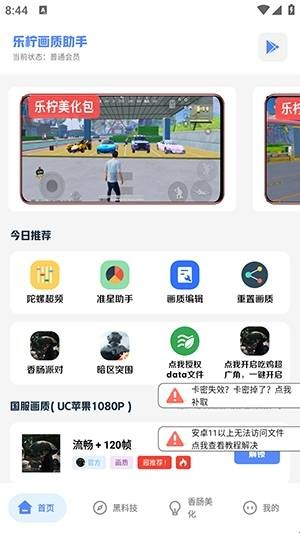
2、根据提示完成简单的引导任务。
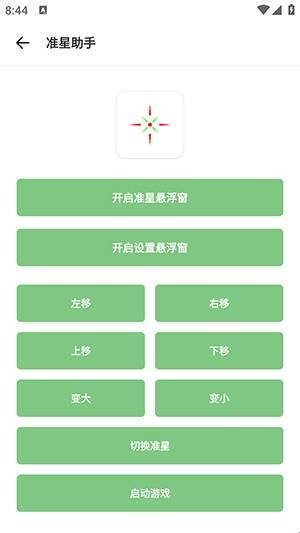
3、任务完成后即可应用画质修改,进入游戏体验优化后的效果。
乐柠画质助手怎么开启120帧
1、进入软件首页后,先确认当前设备型号是否在支持列表内。
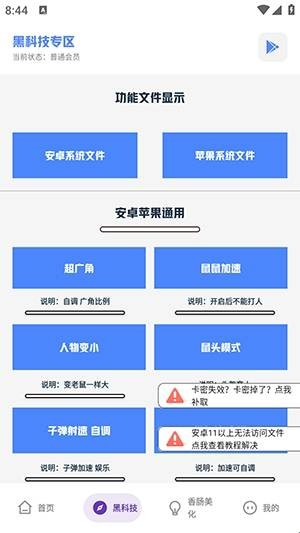
2、点击底部或顶部的“画质工具”功能入口。
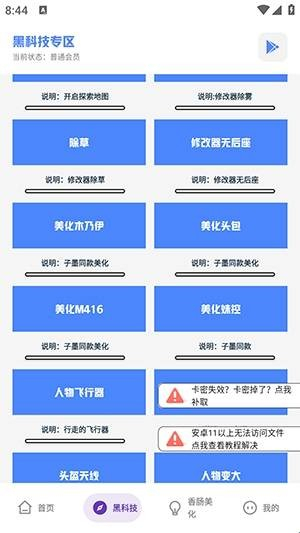
3、在推荐画质列表中找到“120帧”选项,按照指引完成任务即可开启。
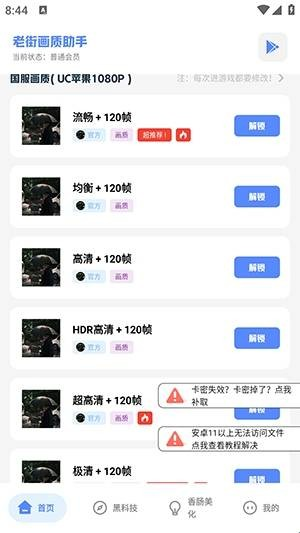
软件功能
高帧率解锁:突破游戏原生帧数上限,使角色移动和技能释放更加跟手,特别适合《王者荣耀》《和平精英》等对操作响应要求高的竞技类游戏。
渲染细节增强:通过提升纹理映射精度和阴影分辨率,让场景物体边缘更锐利,远景细节更清晰,显著增强游戏沉浸感。
实时监控调节:游戏过程中以悬浮窗形式显示当前帧率、CPU和GPU温度,并支持在游戏内通过下拉面板快速调整参数,无需退出游戏即可完成调节。
注意事项
请优先从本站获取安装包,避免使用非正规渠道下载的修改版,以防植入恶意广告或窃取游戏账号凭证。
解锁高帧率会导致GPU负载显著上升,设备温度可能达到45℃以上,建议每局游戏后让手机自然散热,避免长期高温影响电池健康。
部分搭载联发科天玑芯片或高通骁龙7系以下处理器的机型,即便开启120帧选项也难以达到稳定帧率,实测可能出现画面撕裂或掉帧,建议以60帧为主。
若游戏官方在大版本更新后出现闪退或画面花屏,请先关闭画质助手再启动游戏,等待本站发布适配补丁后再重新开启,勿强行应用旧版配置。
软件仅通过系统渲染接口调整参数,不修改游戏内存数据,但部分反作弊系统可能对非官方渲染行为较为敏感,如遇安全提示请暂停使用并联系本站客服核实。
重置按钮会清空所有手动配置,建议在调整前使用软件内“方案备份”功能保存当前设定,避免误触导致参数丢失后需要重新调校。
更新日志
1、新增骁龙8 Elite及天玑9400+平台的高帧率适配方案,优化了新一代旗舰芯片的调度策略。
2、修复了部分Android 15设备上点击“画质工具”后界面无响应的问题。
3、调整了帧率解锁的任务引导流程,减少重复操作次数,首次配置时间缩短约40%。
4、优化了渲染细节增强算法,降低了开启抗锯齿后边缘毛刺出现的概率。
5、解决了上一版本中重置按钮偶尔无法完全恢复默认参数的历史遗留问题。
乐柠画质助手LT评测
在一加Ace 3上实际使用半个月,《原神》跑图可稳定维持58帧左右,流畅度超出预期。但每次重启游戏后需要重新应用配置,无法自动记忆上次设定。帧数监测悬浮窗偶尔会消失,需要切出应用重新进入,存在一些小问题影响使用体验。
相关问题
是否支持所有手机?支持Android 7.0及以上的绝大部分机型,但部分低端设备因硬件算力限制,开启高帧率后可能出现帧数波动。优化效果与处理器和GPU性能密切相关,骁龙8系列及天玑9000系列通常能获得更稳定的表现。iOS设备由于系统权限限制,仅对已越狱机型提供有限支持。
会消耗更多电量吗?解锁高帧率或开启渲染增强会增加GPU功耗,在《原神》中开启60帧模式后,每小时耗电量约上升200-300mAh,续航缩短15%-25%。可通过降低分辨率或关闭抗锯齿来平衡功耗,软件内置温控降频策略,当电池温度超过42℃时会自动降低部分画质参数。
是否会影响游戏账号安全?乐柠画质助手仅调用系统级渲染接口,不修改游戏进程或内存数据,经过多款主流游戏实测,未触发反作弊系统警告。优化过程不涉及账号密码或游戏内购信息,建议从本站下载使用,避免第三方修改版带来的风险。
如何恢复默认设置?在参数调节面板底部点击“重置”按钮即可一键还原至游戏原始参数。建议在切换不同游戏前执行重置操作。软件异常退出后下次启动会自动加载上次配置,如需彻底清除可清理本地缓存。
- codeformer08-17
- 暴爽疯狂赛车mod内置菜...08-17
- 岩石识别08-17
- Pr视频剪辑08-17
- 漫自由漫画08-17
- OTTNavigator08-17
- 英杰并起08-14
- 咕咚08-14