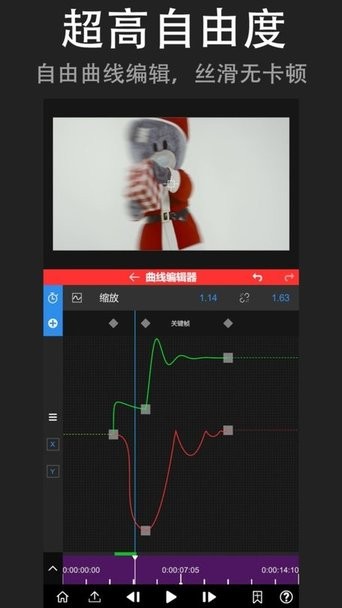
软件简介
nvmax最新版是一款专注于移动端的专业视频编辑软件,为内容创作者提供从素材导入、剪辑合成、特效处理到最终导出的完整视频制作流程。它将传统电脑端的专业编辑功能移植到手机端,让用户无需电脑即可在手机上完成高质量视频创作。特别适合短视频博主、自媒体运营者、视频爱好者以及需要快速产出内容的用户使用。
软件功能
1. 多轨道时间轴剪辑:支持多段视频与图片的高精度拼接、分割和裁剪,能够快速搭建复杂的叙事结构,有效解决素材分散导致的叙事不连贯问题。
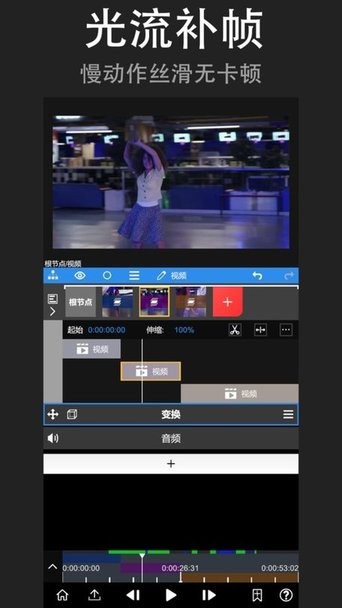
2. 动态速度控制:提供曲线变速和倒放功能,用户可以精确调整视频片段的播放速度,轻松制作慢动作、快进或时光倒流等视觉效果,大幅增强视频的表现力。
3. 绿幕抠像与多层合成:内置专业的色度键抠像工具,可精准移除绿色或蓝色背景,实现前景与任意背景的自由替换和多层叠加,非常适合创意短片和特效视频制作。
4. 实时特效与滤镜:拥有丰富的实时预览特效、转场动画和风格化滤镜库,支持一键应用与自定义微调,能够满足不同美学风格的创作需求。
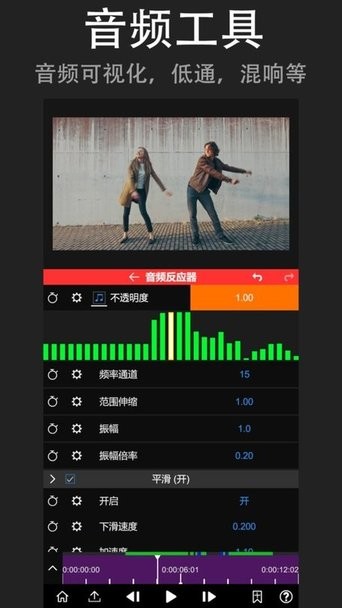
5. 音视频一体化处理:提供多音轨混合、音量关键帧调节、背景音分离等音频编辑功能,确保视频音画同步且音质优化。
nvmax使用教程
1、首先在手机上下载并安装nvmax最新版。
2、然后打开软件进入主界面。
3、点击“开始创作”按钮进入编辑页面。
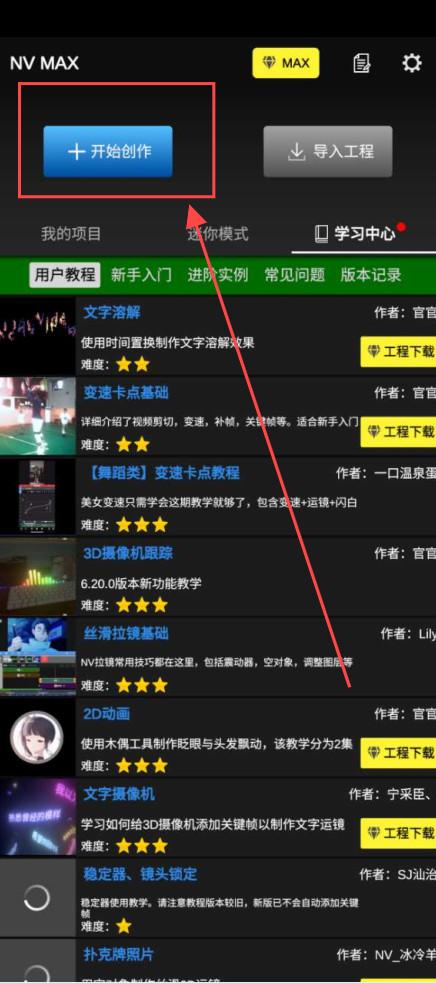
4、进入编辑页面后,根据需求导入视频或图片素材,并设置特效、帧率等参数。
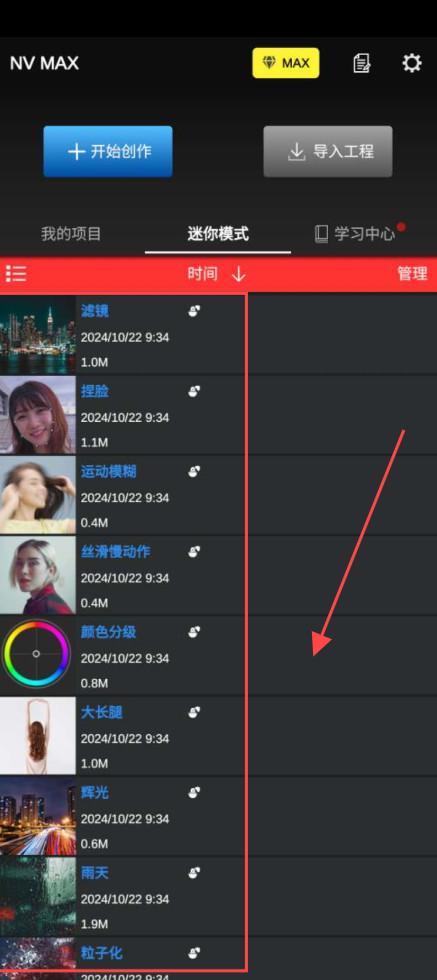
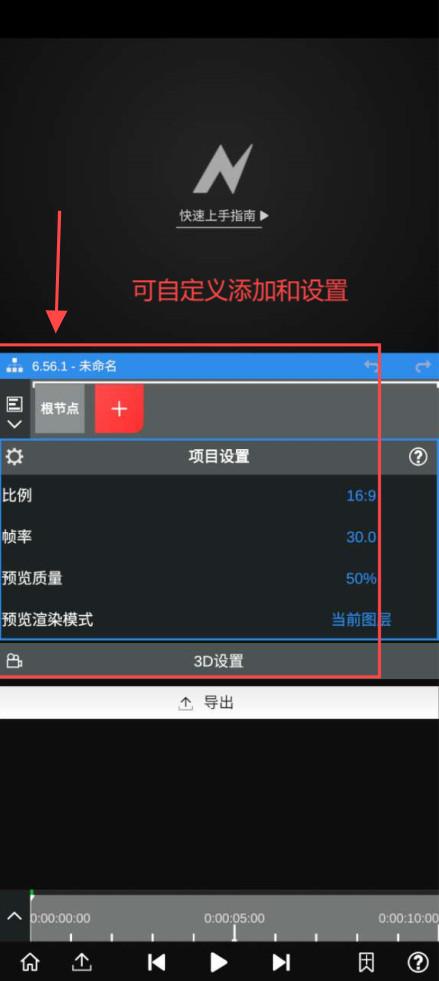
5、编辑完成后生成视频,并可根据需要进行自定义导出设置。
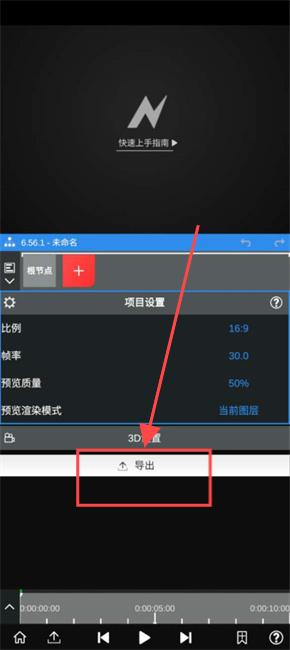
nvmax如何添加绿幕
1、首先根据创作需求导入需要处理的视频素材。
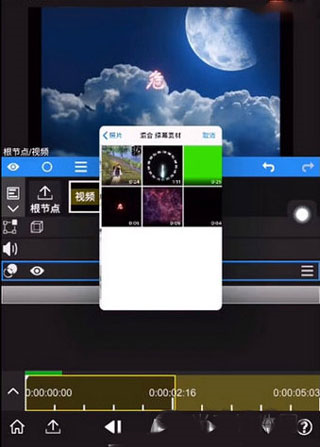
2、然后点击界面中箭头所指示的+号,新建一个节点。
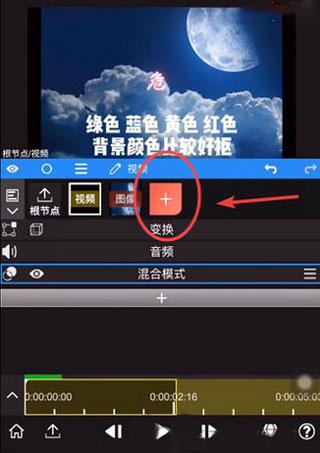
3、接着依次选择“媒体文件-视频”选项,打开绿幕添加界面。
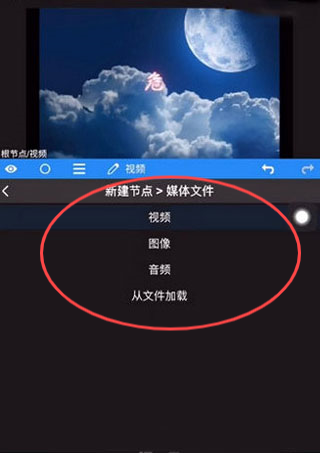
4、在混合素材列表中找到绿幕素材,即纯绿色的视频文件。
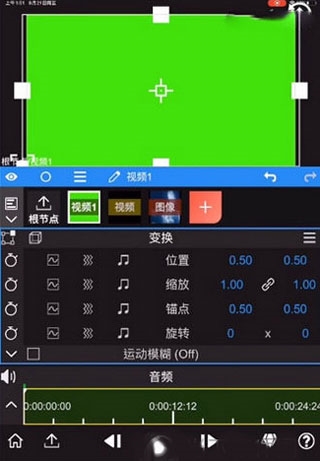
5、下一步即可自定义添加绿幕,以下为添加后的幕布效果。
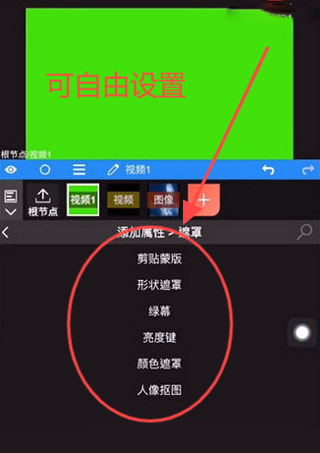
6、在绿幕添加完成后,还可以对绿幕进行属性调整,在设置中找到遮罩和绿幕相关功能。
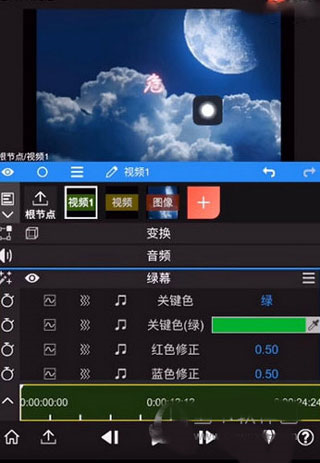
7、最终即可看到添加绿幕后的实际效果,用户可随时调整参数直到满意。
软件特色
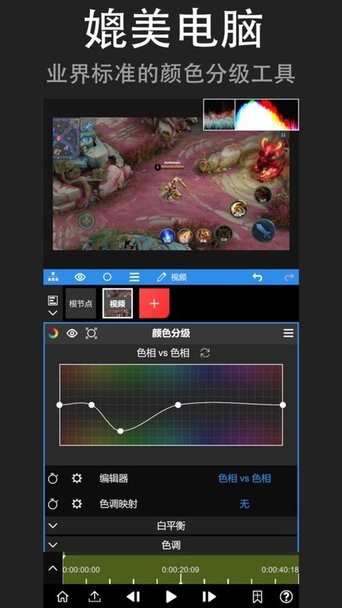
nvmax将关键帧动画、多轨道时间轴、色彩分级等专业视频编辑功能完整移植到移动端,让用户能够在手机上进行深度视频创作。
软件界面布局清晰直观,内置交互式指引和案例教学,能够有效帮助新手快速熟悉操作流程,降低学习门槛。
内置大量实时预览的特效、转场和风格化滤镜,覆盖多种视觉风格,支持一键应用与精细自定义调节。
提供完整的音频编辑工具,支持多音轨混合、关键帧音量控制和背景音分离,确保视频音画同步且音质优秀。
常见问题
如何开始第一个剪辑项目?启动软件后,点击主界面中央的+号导入素材,软件会自动进入编辑时间轴,下方功能栏会显示剪辑、音频、文本、特效等模块,点击对应模块即可开始编辑。
绿幕抠像功能如何使用?在时间轴选中绿幕素材后,进入效果菜单选择色度键工具,使用取色器点击画面中的绿色区域,调整边缘羽化和去杂参数即可完成抠像,随后可与其他背景图层进行合成。
变速效果如何实现自然过渡?在时间轴上双击需要变速的片段,进入速度设置选项,建议使用曲线变速模式,通过拖拽曲线上的控制点来平滑改变速率,避免出现突兀的视觉跳变。
```