

卡皮巴拉播放器CapyPlayer是一款功能强大的第三方多媒体播放解决方案,专为追求高品质影音体验的用户设计,不仅能完美支持MP4、MKV、AVI、FLV等主流视频格式,还能流畅解码4K、HDR甚至蓝光原盘等高规格文件,确保画面细节无损呈现。软件的核心价值在于其卓越的开放性与整合能力,允许用户无缝接入并统一管理来自Emby、Plex、Jellyfin等主流媒体服务器的海量资源,将分散的影音内容聚合于一个简洁的界面之中,极大地简化了资源查找与管理流程。无论是构建个人家庭影院中心,还是日常欣赏本地收藏的影片,卡皮巴拉播放器都能提供稳定、高效且高度自定义的播放环境,其直观的操作逻辑确保了从新手到资深玩家都能快速上手,享受沉浸式的观影乐趣。
卡皮巴拉播放器CapyPlayer亮点
1. 多服务器聚合浏览:软件打破了平台壁垒,可添加并管理多个不同品牌的媒体服务器(如Emby、Plex),在一个统一的图书馆视图中浏览所有内容,无需在各个独立应用间反复切换。
2. 高级硬件解码优化:搭载了深度优化的解码引擎,能够智能调用设备GPU进行硬件解码,显著降低CPU占用率,即使是高比特率的HEVC/H.265视频也能实现能效比极高的流畅播放,延长移动设备的续航时间。
3. 沉浸式无边框播放:提供独特的影院模式,可以一键隐藏所有进度条、按钮和系统状态栏,让视频内容充满整个屏幕,配合支持的自定义背景色,营造出毫无干扰的纯粹观影氛围。
卡皮巴拉播放器CapyPlayer优势
1. 卓越的播放性能与效率:在实际使用中,其资源加载速度和界面响应敏捷度常常优于部分官方客户端,这得益于其精简的代码架构和对网络请求的优化,带来更顺畅的浏览与播放体验。
2. 以用户需求驱动的快速迭代:开发团队与用户社区保持紧密互动,许多特色功能如特定格式支持、手势操作改进等都源于用户的直接反馈,使得软件进化方向始终贴近实际使用场景。
3. 轻量级设计与隐私保护:软件安装包体积小巧,运行时对系统资源的占用控制得极为出色,老旧设备也能流畅运行,坚持隐私优先原则,所有账号信息及播放数据均不收集上传,服务器凭证仅保存在本地。
卡皮巴拉播放器CapyPlayer功能
智能媒体信息刮削与整理:软件能够自动扫描本地视频文件夹,并联网获取影片的元数据,包括精美的海报、详细的情节简介、演职员表、评分和流派分类,将杂乱的视频文件转化为美观规整的媒体库。
高度自定义的字幕系统:支持内嵌、外挂多种格式字幕(SRT, ASS, SSA等),用户可实时微调字幕的延迟或提前时间,并能自由更改字体、大小、颜色、边框及背景,确保字幕显示清晰且符合个人观看习惯。
自适应网络缓存机制:针对不稳定的网络环境,软件提供了可调节的缓存大小设置,能够预先加载一定时长的视频数据,有效缓冲网络波动,避免在观看在线流媒体时出现频繁的加载与卡顿。
跨设备观看状态同步:通过登录账户,用户的播放进度、个人收藏夹以及自定义的播放列表均可在手机、平板、电视等不同设备间实时同步,实现随时随地无缝续看,打造连贯的个人娱乐生态。
卡皮巴拉播放器CapyPlayer使用教程
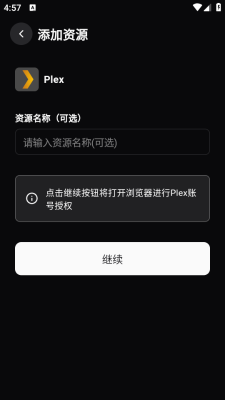
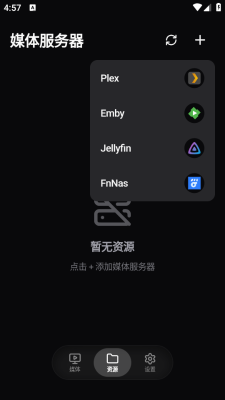
要开始使用卡皮巴拉播放器,首先从官方渠道获取安装包并完成安装。打开软件后,您会看到一个清爽的主界面。第一步是添加您的媒体源:点击主界面左上角的菜单或库选项,选择添加媒体库。如果您有Emby等服务器,选择添加服务器,准确输入服务器的地址(URL)、端口号以及您的用户名和密码。成功连接后,服务器的所有内容分类(如电影、电视剧)将出现在您的主库中。
对于本地视频的管理,您可以在添加媒体库时选择本地文件夹。授予软件必要的文件访问权限后,手动导航并选择您存放电影的文件夹。软件会扫描该文件夹,并自动尝试为视频文件匹配信息与海报,整理成美观的库。您可以为不同的文件夹创建不同的库,儿童电影或纪录片。
在播放视频时,轻点屏幕即可唤出控制栏。点击右上角的齿轮或设置图标,进入播放设置面板。您可以切换不同的音轨(如果视频包含多语言),选择字幕轨道或加载外部字幕文件。在视频设置中,可以调整画面比例(如强制拉伸或原始比例)、选择解码器(建议优先选择硬件解码器以节省电量)。在字幕设置中,可以对当前字幕进行更细致的样式调整。
若要创建个性化的观影清单,在浏览库时,长按任意一部电影或剧集的海报,在弹出的菜单中选择添加到播放列表。您可以新建一个列表(如周末必看),或将其加入已有的列表。之后,您可以在播放列表专属区域找到并快速播放这些内容。如果您想将手机上的视频投射到智能电视,请确保两者处于同一Wi-Fi网络,在视频播放界面点击投屏图标(通常是一个屏幕带有Wi-Fi信号的符号),从列表中选择您的电视名称,即可开始在大屏幕上享受影片。









