云玩加是一款由知名内容创作者胖大海与旭哥共同开发的跨平台串流应用打通了移动设备与个人电脑之间的壁垒,允许用户通过手机远程操控电脑,无论是运行对硬件要求苛刻的大型游戏,还是处理日常办公文档,都能获得流畅的体验,其核心在于低延迟的实时画面传输与广泛的外设兼容性,让高性能计算不再受地点与设备的限制。
云玩加怎么使用
1、打开云玩加软件进入主页,点击右下角“完成”,设置主题和模式以及分辨率、帧率等参数后进入登录界面。

2、注册及登录账号。

3、将手机和电脑进行连接,具体连接步骤需确保两端网络畅通,并按照软件提示完成配对。
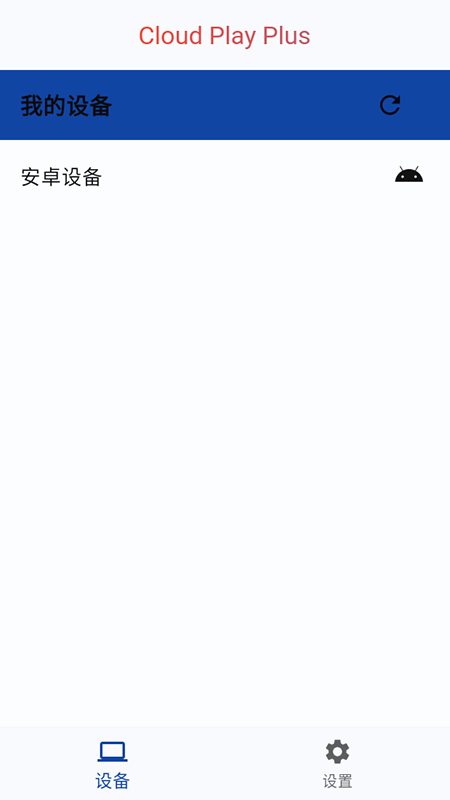
4、连接成功后,即可远程控制电脑,通过虚拟键盘、鼠标或连接外部手柄进行游戏操作。
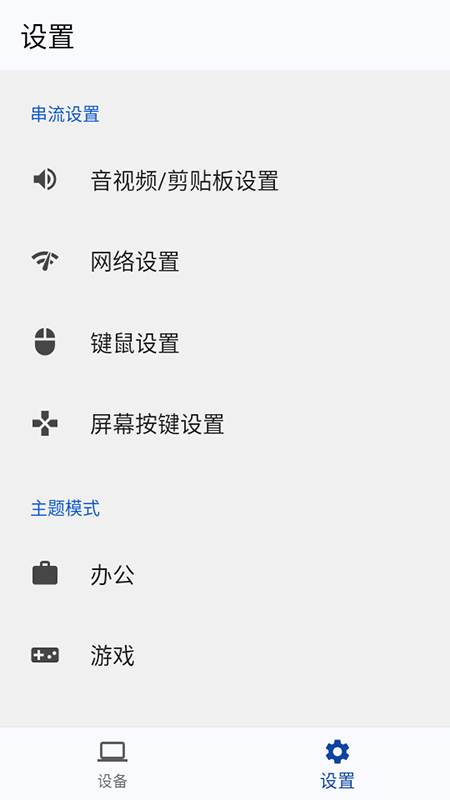
5、在软件内可浏览内置的3A游戏库,选择想玩的游戏进行远程畅玩。
6、利用智能带宽调节功能,让软件根据网络环境自动优化画质和流畅度;也可在设置中进行个性化调整。
云玩加怎么注册登录
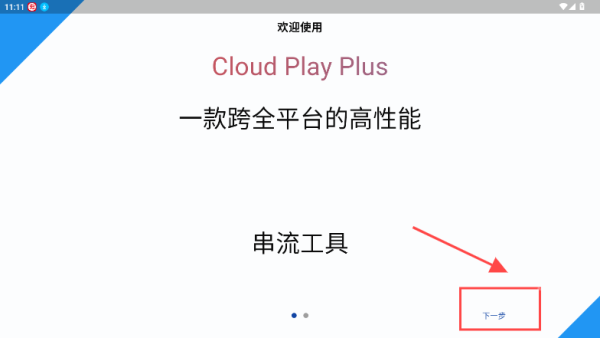
1、打开软件后点击下一步
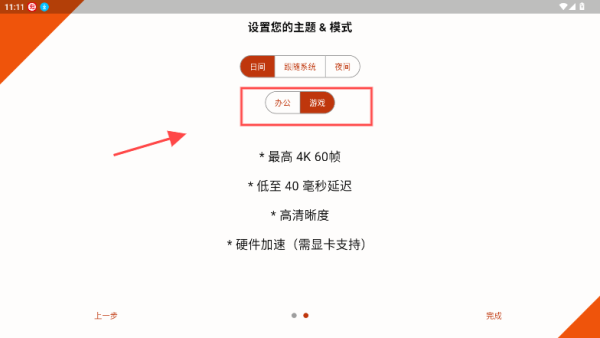
2、再选择游戏还是办公模式
3、之后在登录界面中选择注册
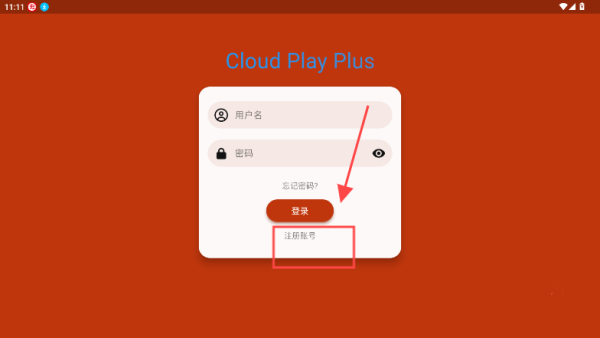
4、再按照软件要求注册账号
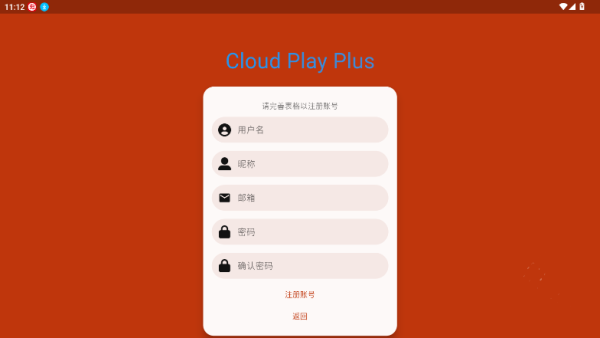
5、账号注册完成后返回首页就可以登录软件啦
软件特色
超低延迟串流技术
采用自研的流媒体传输协议,对视频编码与网络传输进行了深度优化,确保在复杂的家庭网络环境下,从操作指令发出到屏幕画面更新的延迟极低,满足了动作游戏与实时应用对响应速度的苛刻要求。
广泛的外设兼容生态
深度整合了主流游戏手柄的输入协议,原生支持微软Xbox与索尼PlayStation系列手柄,还对国内主流的飞智、北通以及雷蛇等品牌产品提供了即插即用的兼容性,无需复杂映射即可获得原生操控体验。
自适应网络带宽调节
内置智能网络感知模块,能够实时监测当前可用带宽与网络波动情况,并动态调整视频流的编码码率与分辨率,在保障画面流畅度的前提下,尽可能呈现更清晰的图像,有效应对不稳定的无线网络环境。
简洁直观的流程引导
从初次启动到完成设备配对,整个设置过程设计了清晰的步骤指引,用户无需查阅复杂教程即可快速完成账号注册、模式选择与网络连接,降低了远程串流技术的使用门槛。
软件功能
远程桌面控制
提供完整的远程桌面访问能力,在移动端通过虚拟触控板与键盘,直接操作远端电脑上的任何软件,实现移动办公与远程文件管理。
游戏库集中管理
内置集成了经过适配的3A游戏与热门作品列表,直接在应用内浏览并一键启动远端电脑上的游戏,免去了在小型手机屏幕上寻找电脑快捷方式的麻烦。
自定义串流参数
允许高级用户手动调整串流的分辨率、帧率上限以及视频编码器等核心参数,根据自身网络条件与对画质、流畅度的偏好进行个性化配置,以获取最优的串流表现。
推荐理由
打破平台性能桎梏
让性能有限的手机和平板能够借助家用电脑的强大算力,运行原本无法承载的大型软件和游戏,极大地扩展了移动设备的使用场景。
即时的操作反馈
优化的传输机制确保了触控与手柄操作的指令能够被实时响应,避免了传统远程工具中常见的操作粘滞感,尤其适合需要快速反应的游戏类型。
无缝的外设切换
对手柄的支持做到了系统级集成,连接后自动识别并配置键位,在触控与实体手柄之间自由切换,获得最适合当前场景的操控方式。
稳定的连接体验
通过智能重连与会话保持技术,即使在网络短暂波动的情况下,也能最大程度维持串流会话的稳定,减少意外中断对使用体验的影响。
3>相关问题连接电脑失败怎么办?
请确保电脑端已退出所有安全软件或防火墙,这些软件可能会拦截云玩加建立的网络连接。检查手机与电脑是否处于同一局域网下,可以尝试在电脑的命令提示符中输入ipconfig查看本地IP地址,并在手机的网络设置中进行比对。在电脑上暂时禁用所有VPN或代理服务,这些服务有时会干扰局域网的正常发现与通信。
手柄连接后无反应?
遇到此情况,第一步是验证手柄本身是否正常工作,可以将其直接连接至电脑USB端口,查看系统设备管理器中是否成功识别。第二步,确认手柄已切换到正确的模式,多数兼容手柄需要切换至Xinput模式才能被识别为Xbox标准控制器。第三步,在云玩加内尝试断开并重新连接手柄,或重启应用,有时可以刷新连接状态。
游戏画面卡顿不流畅?
画面卡顿通常源于网络带宽不足或延迟过高。建议首先在应用设置中开启智能带宽调节功能,让系统自动优化。将电脑通过网线直接连接路由器,而非使用Wi-Fi,这能显著提升网络稳定性。适当降低串流的分辨率与帧率设置,从1080p 60fps降至720p 30fps,能在有限带宽下获得更稳定的帧率。
如何获得最佳画质?
要获得清晰画质,稳定的高速网络是基础,建议使用5GHz Wi-Fi或有线网络。在设置中,可以选择更高的编码码率,但这会消耗更多带宽。确保电脑显卡驱动软件为最新版本,新的驱动往往对视频编码器有更好的优化。在光线充足的环境下使用,手机屏幕过高的自动亮度可能会掩盖画面细节,手动调整至舒适亮度有助于更好地评判画质。
- 像素二战01-19
- 飞空艇探险物语01-19
- 北欧海盗村全人物解锁版01-19
- 北欧海盗村中文版01-19
- 地图战争破解版01-19
- 地图战争中文版01-19
- 三国志7金手指版01-19
- 魔王大人击退勇者吧破解版01-19