
Shizuku 软件简介
Shizuku是一款基于Android系统的开源授权管理工具,通过无线调试或ADB接口为普通应用提供系统级权限调用能力,无需Root即可实现高级功能。它为希望深度管理安卓设备但不愿承担Root风险的用户提供了安全可靠的解决方案,特别适合进阶用户用来管理后台进程、修改系统参数以及扩展软件权限,帮助用户在保持系统安全的前提下实现个性化设备管理。
软件特色
Shizuku无需Root即可获得系统级授权,通过无线调试或ADB方式提升权限,避免了传统Root带来的系统安全风险和完整性破坏。
它提供标准化API接口,为第三方应用提供统一规范的权限调用方式,既简化了开发者适配过程,也保证了权限授予的安全可控。
软件体积轻量,对系统侵入性极低,不修改系统分区,几乎不影响设备稳定性和系统OTA更新。
支持动态权限管理,用户可以实时查看已授权应用并随时撤销权限,实现精细化控制。
软件功能
后台进程深度管理:可配合黑域、小黑屋等工具,在无需Root的情况下冻结应用或深度休眠指定软件,有效减少后台自启和唤醒,节省手机电量和内存占用。
系统参数个性化调节:支持通过适配工具调整屏幕分辨率、动画缩放比例等系统参数,满足用户对显示效果和性能的自定义需求。
软件权限扩展:允许已适配的应用突破常规权限限制,执行读取完整日志、管理安装包等需要更高系统权限的操作,显著扩展了工具类应用的能力。
Shizuku怎么激活黑域
1、打开Shizuku应用后会自动跳转到激活界面,点击“执行”即可,下图为检测到黑域已安装的提示。
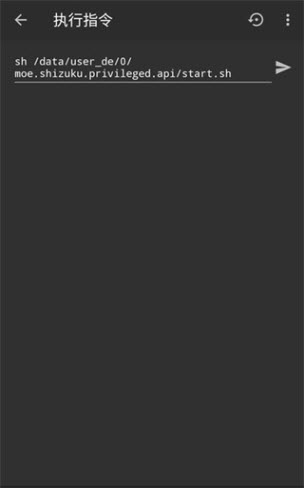
2、如果激活失败,常见原因是黑域未安装或安装后没有打开过,请确保黑域已正确安装并至少运行一次。
Shizuku怎么输入配对码(小米手机示例)
1、以小米手机为例,打开手机的“设置”-“我的设备”-“全部参数”,找到“MIUI版本”选项。
2、快速连续点击MIUI版本,直到提示“已处于开发者模式”后停止操作。
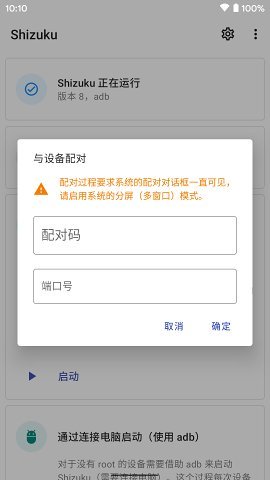
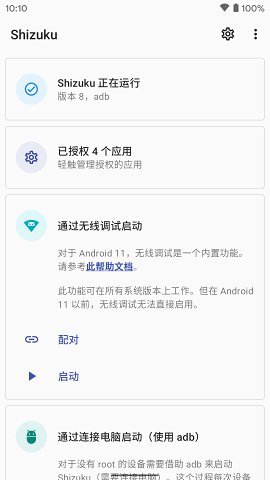
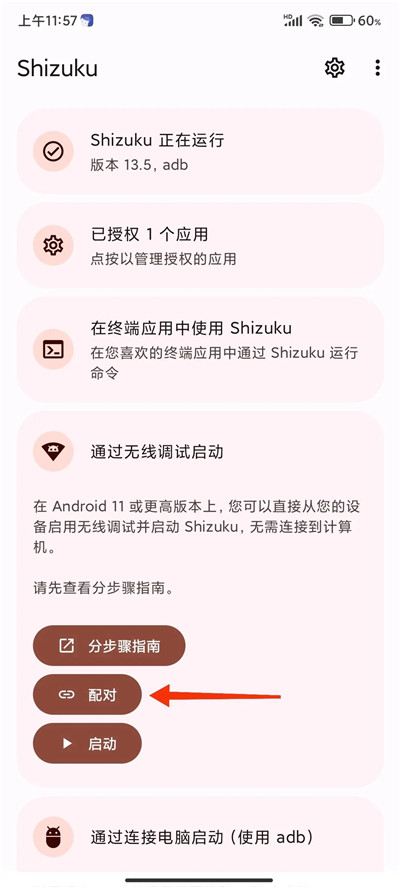
3、打开Shizuku,登录账号后点击“配对”按钮。
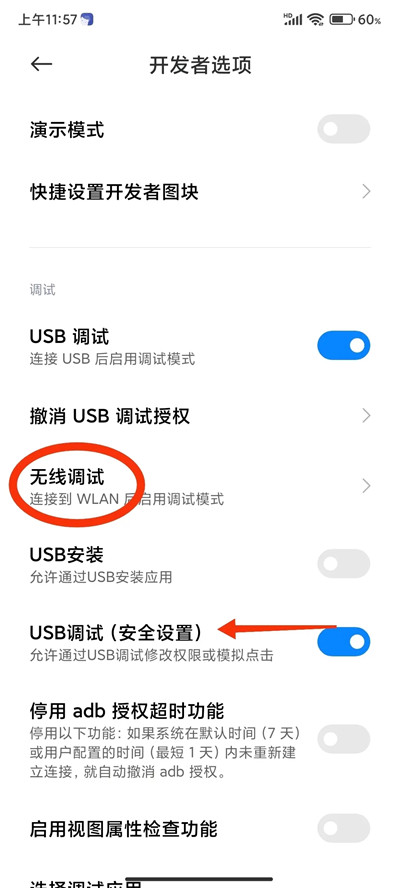
4、进入“开发者选项”-“无线调试”。
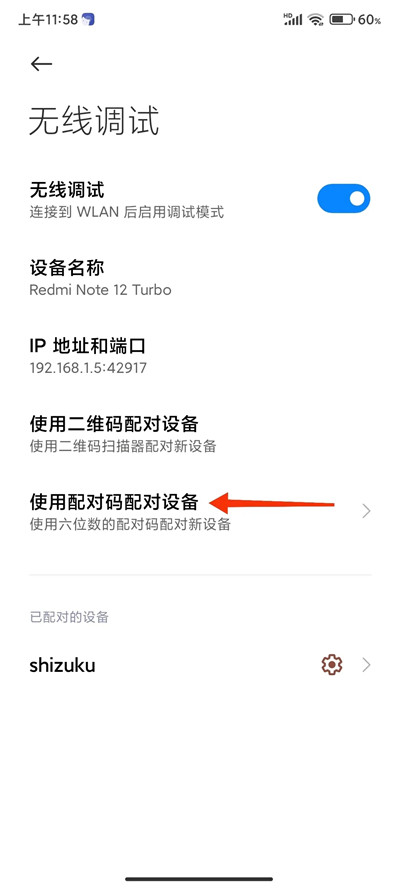
5、点击“使用配对码配对设备”,此时页面会显示一个六位数字配对码。
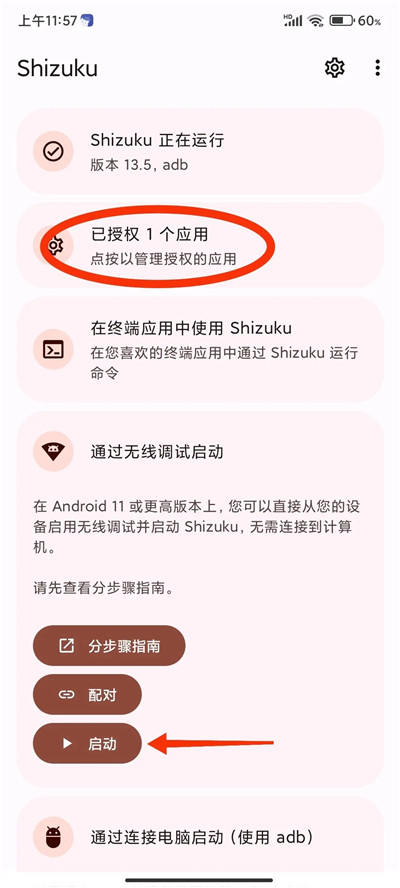
6、在通知栏的Shizuku选项中输入刚才显示的配对码,完成配对后打开Shizuku并选择启动。
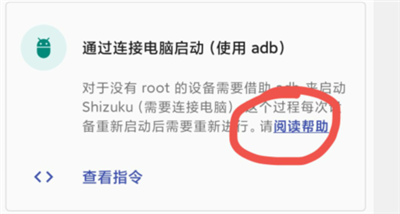
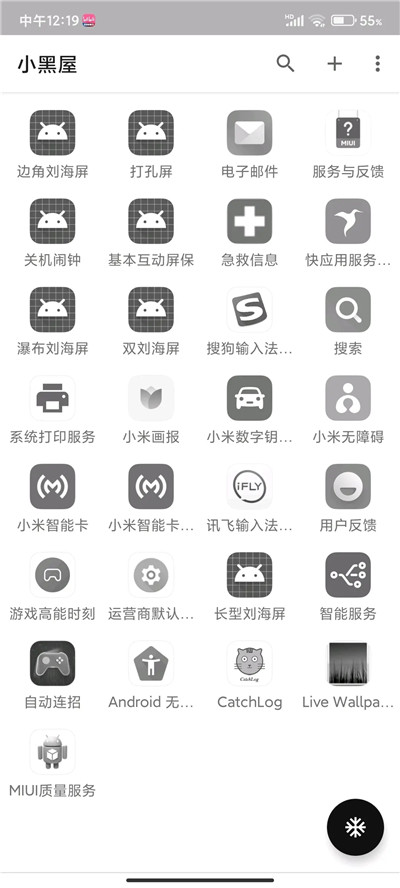
7、启动完成后,授权小黑屋应用即可激活小黑屋。打开小黑屋后点击上方加号添加需要冻结的应用,然后点击下方选项进行冻结。
Shizuku怎么改屏幕分辨率
1、首先确保手机已连接WiFi网络,打开Shizuku进行配对。
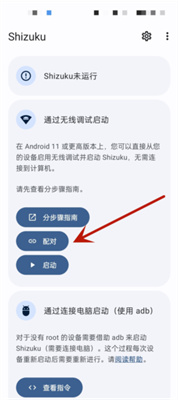
2、在配对界面中找到“开发者选项”。
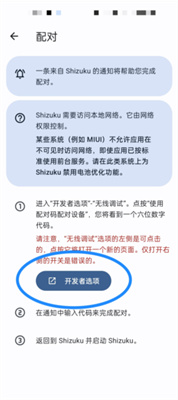
3、随后选择“无线调试”。
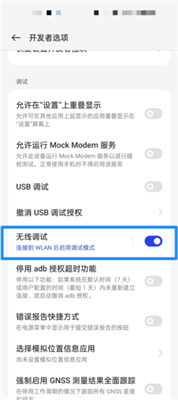
4、点击“使用配对码配对设备”。
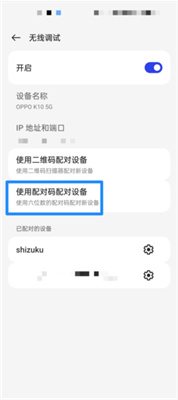
5、将显示的六位配对码复制下来。
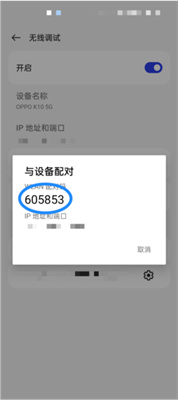
6、下拉手机通知栏,在Shizuku对应选项中输入刚才的配对码。
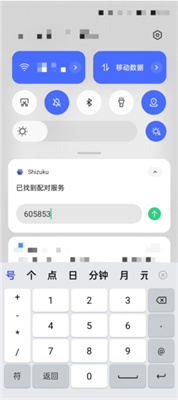
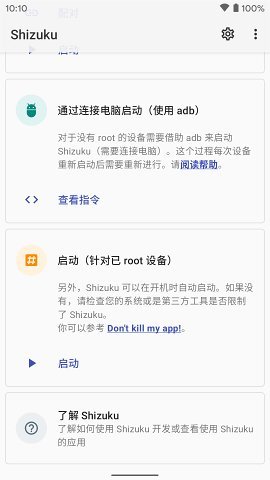
7、启动完成后界面如图所示,选择“阅读帮助”。
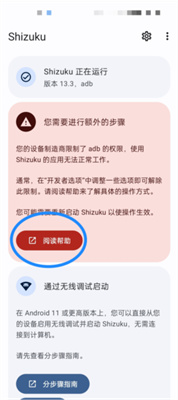
8、找到自己的设备,按照页面要求进行操作。
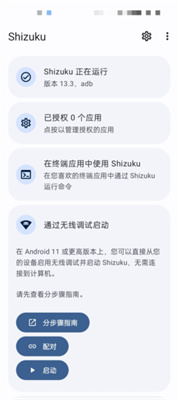
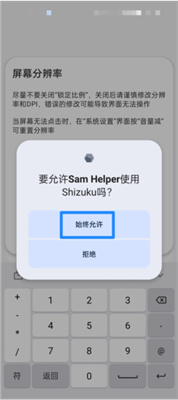
9、打开samhelper的系统设置,可自定义修改屏幕分辨率并关闭锁定比例。
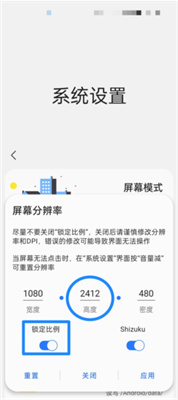
10、最后始终允许samhelper使用Shizuku权限即可完成设置。
相关问题
如何激活Shizuku?激活主要有两种方式:已Root设备可在软件内直接通过Root方式激活;未Root设备需要在开发者选项中开启无线调试,然后在Shizuku中使用配对码完成激活。
激活失败怎么办?请先确认是否严格按照激活步骤操作,无线调试是否成功开启并完成配对。同时检查当前系统版本是否在支持范围内。部分手机厂商深度定制系统可能限制相关接口,可在社区查找对应机型解决方案。
能否授权所有软件?不能。只有明确支持Shizuku框架并完成适配开发的软件才能请求和使用相关权限,这是Shizuku安全设计的重要机制。
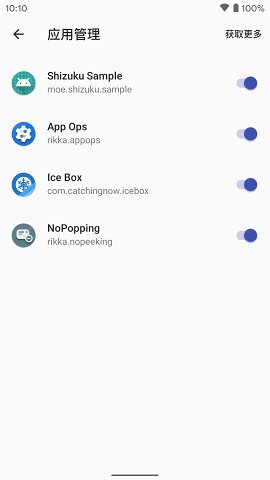
使用后如何管理授权软件?在Shizuku主界面或设置中可以查看所有已授权的软件列表,用户可随时在此列表中撤销某个软件的授权,撤销后该软件将无法继续调用Shizuku提供的系统级API。