
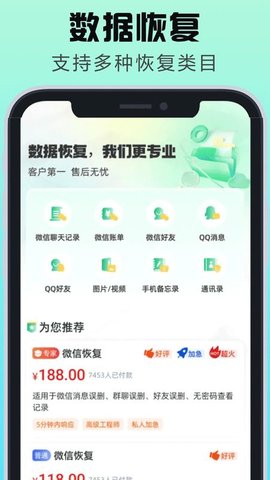
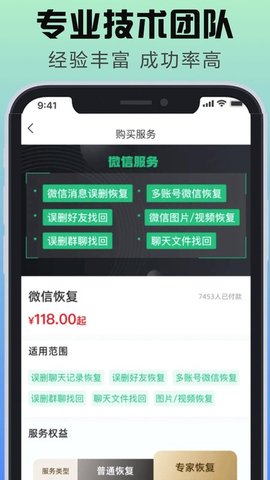


知云数据恢复是一款专业应对各类数据丢失场景的软件工具,它能够从硬盘、U盘、SD卡、手机内存等多种存储介质中,高效找回因误删除、格式化、病毒攻击、分区丢失或系统崩溃等原因而丢失的文件。软件支持恢复的照片、视频、音频、文档、压缩包等上百种文件格式,其核心原理在于绕过文件系统的表层索引,直接对存储设备的物理扇区进行底层分析与数据重组,从而定位那些已被标记为可覆盖但实际数据痕迹尚存的信息。整个恢复过程设计得逻辑清晰,从设备检测、扫描模式选择到最终文件预览与保存,每一步都有直观引导,极大简化了传统数据恢复操作的专业复杂性。软件在运行中严格遵守数据安全规范,所有操作均在本地完成,确保用户隐私数据不会上传至任何外部服务器,为用户的数据安全提供了坚实保障。
知云数据恢复亮点
1. 智能文件签名识别技术:软件不仅依赖文件系统记录,更能通过分析文件内容的特定二进制签名(即文件头)来识别和重组碎片化数据。即使文件目录信息被彻底破坏,软件依然有能力通过内容寻址的方式,将散落在磁盘各处的数据块重新拼合成完整的可读文件,显著提升了在严重损坏情况下的恢复成功率。
2. RAW分区深度挖掘能力:针对因分区表损坏或重新分区导致整个逻辑卷无法访问的情况,软件提供了强大的RAW恢复功能,可以忽略现有的分区结构,直接对整个物理硬盘进行逐扇区扫描,像考古发掘一样,从原始数据流中识别并提取出有价值的文件信息,这对于解决硬盘突然无法识别或提示需要格式化的问题尤为有效。
3. 多线程并行扫描引擎:为了应对日益增长的存储容量,软件采用了多线程并发处理技术。在扫描过程中,它能处理多个数据流,充分利用现代多核CPU的计算能力,从而将扫描大型硬盘(如数TB的机械硬盘或固态硬盘)所需的时间大幅缩短,相比传统单线程扫描工具,效率提升可达数倍。
知云数据恢复优势
1. 广泛的文件系统与设备兼容性:软件支持从FAT12/16/32、exFAT、NTFS等传统PC文件系统,到APFS、HFS+(Mac)、EXT2/3/4(Linux)乃至手机端的常见文件系统,实现了跨平台数据恢复的可能,对新型NVMe固态硬盘、大容量移动硬盘以及各类品牌手机的存储芯片均有良好的适配,确保了技术的时效性。
2. 精准的恢复前预览与筛选机制:在最终执行恢复操作前,用户可以对扫描结果中的绝大多数文件(如图片、文档、PDF、视频关键帧等)进行直接预览。这一功能不仅让用户能够确认文件内容是否完好无损,它允许用户在成千上万的扫描结果中,快速、精准地定位到真正需要恢复的目标文件,避免了恢复大量无用数据所耗费的时间和存储空间。
3. 非侵入式的只读操作原则:软件在设计上严格遵循只读操作模式。在整个扫描和预览过程中,它仅读取存储设备的数据,而不会对原始磁盘扇区进行任何写入或修改操作。这一原则从根本上杜绝了因恢复操作本身而导致原始数据被二次破坏或覆盖的风险,为数据安全提供了最基础的保障,也让用户可以放心尝试恢复。
知云数据恢复功能
分区恢复与重建:当硬盘分区表损坏、分区被删除或大小被错误调整导致分区无法访问时,此功能可以扫描磁盘,尝试重建丢失的分区结构,恢复分区内的所有文件和目录层级,让整个逻辑卷重见天日。
多媒体文件专项修复:针对图像和视频文件,软件不仅限于恢复,还集成了基础的修复模块。对于恢复出来但部分损坏的JPEG、PNG图片或MP4、MOV视频文件,可以尝试修复文件头或关键帧数据,在一定程度上恢复其可读性或可播放性。
按需创建磁盘映像:在数据恢复前,允许用户为故障磁盘或分区创建一个完整的镜像文件(如ISO或DD格式)。后续所有的恢复操作都基于这个镜像文件进行,这相当于为原始磁盘做了一个数据快照,既保护了源盘免受进一步损害,也允许用户在镜像文件上反复尝试不同的恢复策略。
任务计划与批量恢复:支持创建恢复任务列表,用户可以一次性选择多个不同类型的文件或位于不同目录的文件,将其加入恢复队列,统一设置保存路径并执行批量恢复。软件会按队列顺序自动处理,节省了用户逐个操作的时间。
知云数据恢复使用教程
第一步:启动软件与设备识别。在计算机上安装并运行知云数据恢复软件。将需要恢复数据的外部存储设备(如U盘、移动硬盘)通过数据线可靠连接至电脑。如果是恢复电脑内置硬盘的数据,则直接选择对应的磁盘即可。软件主界面会以列表形式清晰展示所有可识别的物理磁盘和逻辑分区,并显示其容量、文件系统等基本信息。
第二步:选择扫描场景与目标位置。根据数据丢失的具体原因,在界面上选择相应的恢复模式模块,误删除文件、误格式化硬盘或分区丢失/损坏。选择完成后,在磁盘列表中点选数据原先所在的具体分区或物理磁盘。如果无法确定,可以选择整个磁盘进行扫描。点击开始扫描按钮,软件即启动分析进程。
第三步:浏览扫描结果与文件预览。扫描过程中,找到的文件会实时显示在右侧窗口中。扫描结束后,文件通常会按原始目录结构(路径视图)和文件类型(类型视图)两种方式分类展示。用户可以展开文件夹浏览,或使用顶部的筛选器,按文件名、扩展名、修改日期等条件快速过滤。双击疑似目标文件,即可在下方预览窗格中查看其具体内容,以确认文件是否可用的。
第四步:执行恢复与保存文件。在扫描结果列表中,勾选所有需要恢复的文件和文件夹。点击恢复按钮。此时,软件会弹出一个对话框,要求用户选择一个不同于源盘的存储路径来保存恢复出的文件。这是至关重要的一步,必须将文件保存到另一个物理磁盘或分区上,以防止对源盘的数据造成覆盖。设置好路径后,点击确认,软件便会将选中的文件复制到指定位置。恢复完成后,前往保存目录检查文件完整性即可。
- 倾世奇缘GM免费直充版01-18
- 凡人修仙传满v版无限资源...01-18
- 神奇大乱斗0.05折送六...01-18
- MobileLegend...01-18
- 三国志名将传0.1折打金...01-18
- 霸御乾坤0.1折送百万钻...01-18
- 我叫MT归来0.1折扣版01-18
- 坠星大陆gm充值卡版01-18









