

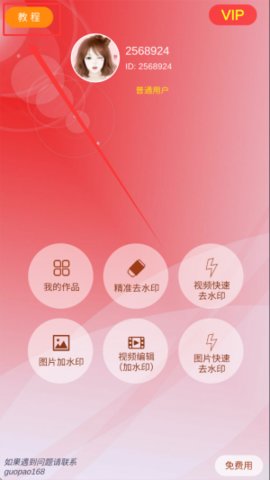


水印吧是一款集图片处理与视频编辑于一体的综合性创意软件,其核心定位在于帮助用户高效解决数字媒体内容中的水印困扰,提供强大的视觉创作工具,不仅能够智能识别并移除图片或视频中不想要的标识、文字水印,还内置了丰富的文字特效、动态滤镜、背景音乐库及高级裁剪功能,将去水印这一实用需求与艺术设计深度结合。无论是社交媒体内容创作者、普通摄影爱好者,还是需要进行简单商业素材处理的用户,都能通过其直观的界面和强大的功能,快速完成从修复到美化的全流程,显著提升内容产出的效率与专业度,让创意表达不再受技术门槛的限制。
水印吧亮点
1. 智能识别与精准擦除引擎:软件搭载了先进的图像识别算法,能够自动侦测并高亮显示画面中的水印区域,用户只需简单确认,即可实现像素级精准擦除,极大减少了手动修复的繁琐与可能造成的画面瑕疵,尤其对复杂背景下的半透明水印处理效果出众。
2. 实时渲染的动态特效库:软件内置了一个持续更新的动态特效资源库,包含粒子系统、光线扭曲、自然天气模拟(如雨、雪、雾)以及多种艺术风格化滤镜。这些特效支持实时预览与叠加,用户可以直接在时间轴上拖动调整参数,即时看到合成效果,为视频内容增添强烈的视觉冲击力和氛围感。
3. 非破坏性分层编辑架构:所有编辑操作,无论是添加文字、贴纸,还是应用滤镜、调整色彩,均以独立的图层形式存在。用户可以随时返回历史步骤,对任意图层进行修改、隐藏或删除,而原始素材始终保持无损状态。这一架构赋予了创作极大的灵活性与可逆性,鼓励用户大胆尝试不同效果组合。
水印吧优势
1. 深度优化的处理性能:软件针对移动设备和主流电脑平台进行了底层性能优化,即使在处理4K高清视频或应用多个复杂特效时,也能保持流畅的预览和快速的渲染输出,有效避免了卡顿和崩溃,提升了高强度创作下的使用体验和工作效率。
2. 高度集成的音画编辑能力:突破了单纯图像处理的范畴,提供了专业的音频编辑面板,支持背景音乐的替换、混音、音量关键帧调节,并配有音频波形可视化工具。这使得用户能够轻松实现音画同步剪辑,完成高质量的卡点视频,无需在多个软件间切换。
3. 契合本土需求的素材生态:其内置的素材库(包括字体、模板、贴纸等)紧密结合中文互联网的流行趋势和审美偏好,定期引入本地化设计资源。这确保了用户能够快速找到符合当下潮流的创作元素,更容易产出在社交媒体上具有吸引力和传播力的内容。
水印吧功能
高级异形裁剪与画布定制:除了标准的矩形裁剪,支持基于智能识别的物体轮廓裁剪,也允许用户使用自由绘制工具创建任意形状的裁剪路径。用户可以自由设定画布尺寸和比例,适配不同平台(如抖音、Instagram、YouTube)的发布要求,为创意拼图和版面设计提供了无限可能。
3D立体文字与标题动画:提供专业的3D文字编辑模块,用户可以自定义文字的立体深度、斜面样式、材质质感(金属、玻璃、木质等)以及光照角度。还预设了多种入场、强调和退场动画效果,让静态标题动态化,显著增强视频的视觉层次感和专业观感。
批量处理与自动化工作流:针对需要处理大量图片或视频片段的用户,提供了高效的批量处理功能。用户可以一次性导入多个文件,统一应用去水印、尺寸调整、添加统一水印或滤镜等操作,极大地简化了重复性劳动,适合网店店主、摄影师等专业人士使用。
色彩分级与细节增强工具:内置专业的调色板,提供曲线、色阶、HSL(色相、饱和度、明度)等高级色彩调整工具。包含锐化、降噪、暗部提亮等细节增强功能,帮助用户修复原素材的不足,调出更具电影感或独特风格的画面色调。
水印吧使用教程
第一步:素材导入与基础查看。启动水印吧后,您会看到清晰的图片和视频项目入口。点击相应按钮,从您的设备存储中选择需要编辑的文件。导入后,主编辑界面会显示媒体预览,下方或侧边是核心功能工具栏。您可以通过双指缩放来查看画面细节。
第二步:执行去水印操作。点击工具栏中的去水印或类似图标,通常会提供智能选框和手动修复笔两种工具。对于规则、背景对比明显的水印,建议使用智能选框,框选水印区域后软件会自动计算并清除。对于不规则或复杂背景的水印,则切换到手动修复笔,仔细涂抹水印区域,会利用周边像素进行智能填充。
第三步:添加与设计创意元素。去水印完成后,您可以点击文字工具添加标题。输入内容后,进入高级设置,尝试启用3D效果,并调节深度、旋转等参数。可以浏览特效和贴纸库,选择喜欢的动态特效(如星光)或静态贴纸,拖放到画面合适位置,并可在右侧面板调整其持续时间与透明度。
第四步:进行音频与最终调整。点击音乐图标,从本地或内置库选择一段背景音乐。在音频轨道上,您可以裁剪音乐长度,并利用关键帧功能实现淡入淡出。使用滤镜或调色功能对整体画面色调进行微调。所有步骤均可通过图层列表进行回溯管理。
第五步:导出与分享成品。编辑满意后,点击右上角的导出或生成按钮。在输出设置页面,根据用途选择合适的分辨率(如1080p)、帧率(通常30fps)和文件格式(如MP4)。确认设置后,点击开始导出,将进行最终渲染。完成后,您可以直接将作品保存至相册或分享到各大社交平台。









